Importante
Il supporto per la versione legacy di Outlook per Mac terminerà a ottobre 2026. Il supporto continuo per la versione legacy di Outlook per Mac dipenderà dalla licenza di Microsoft 365, Office o Outlook. Per altre informazioni, vedere Fine del supporto per la versione legacy di Outlook per Mac.
In Outlook per Mac è possibile scegliere facilmente una dimensione e un tipo di carattere preferiti per il testo nei nuovi messaggi, nelle risposte e altro ancora.
Con Outlook aperto nel Mac, seguire questa procedura per configurare le impostazioni predefinite per i tipi di carattere per il testo nei messaggi di posta elettronica.
Specificare il carattere di anteprima preferito
Nella barra dei menu aprire il menu a discesa Outlook e selezionare Impostazioni.
Sul lato sinistro scegliere Lettura.
Scorrere verso il basso, in Anteprima carattere per il messaggio selezionare il tipo di carattere appropriato.
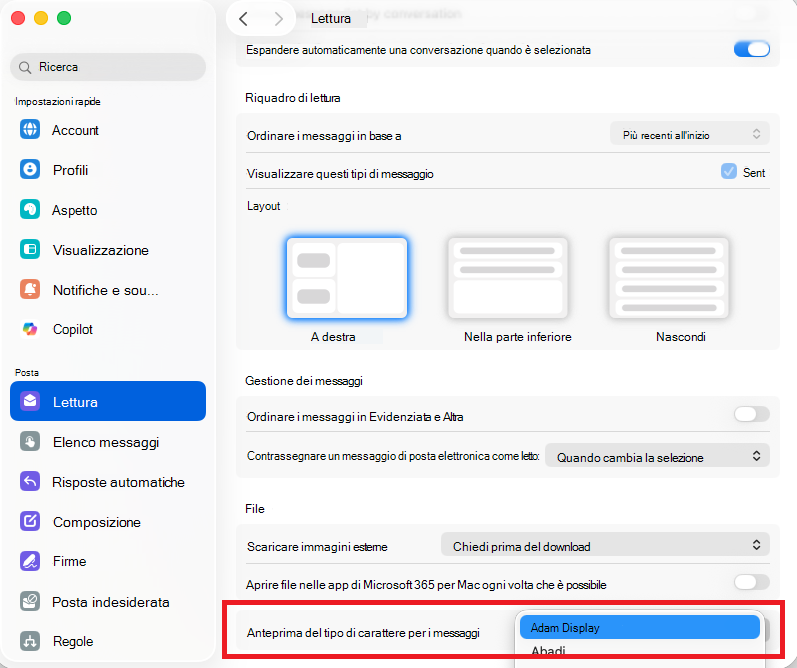
Specificare le preferenze per il tipo di carattere
Nella barra dei menu aprire il menu a discesa Outlook e selezionare Impostazioni.
Sul lato sinistro scegliere Composizione.
Scegliere il tipo di messaggio per cui modificare le impostazioni del carattere. Per Scrivere (Nuovo messaggio) e Rispondi o inoltrare, fai clic sul pulsante Seleziona... per procedere.
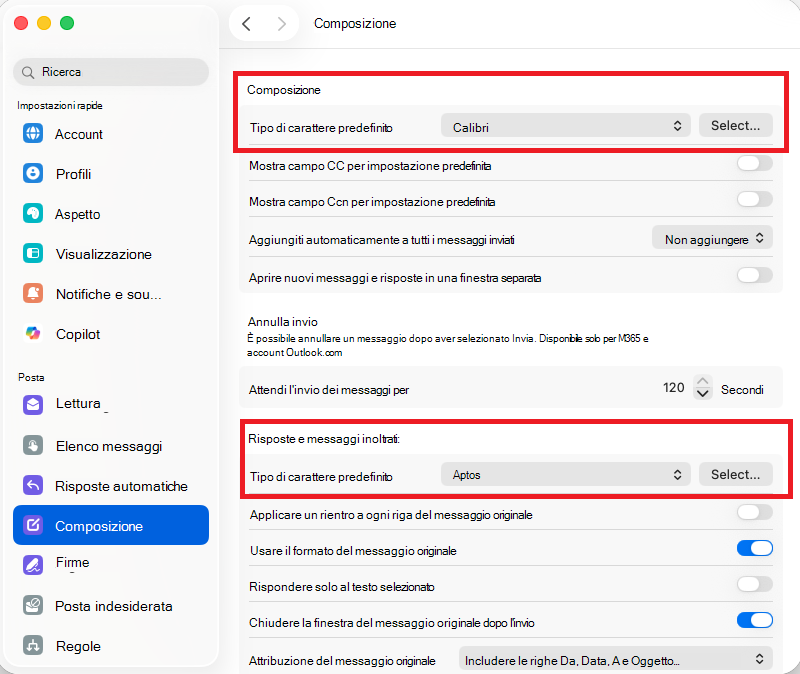
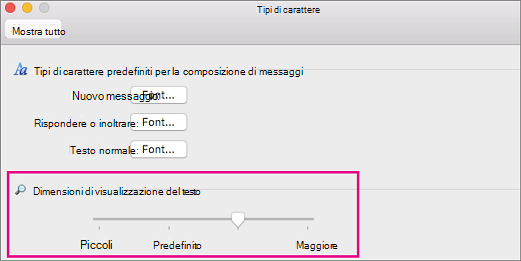
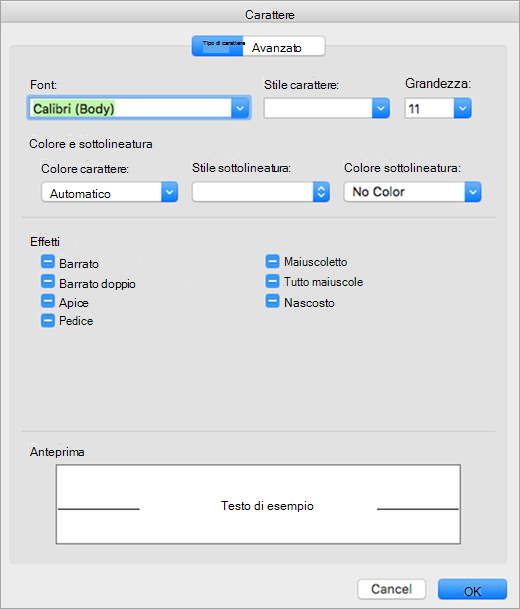
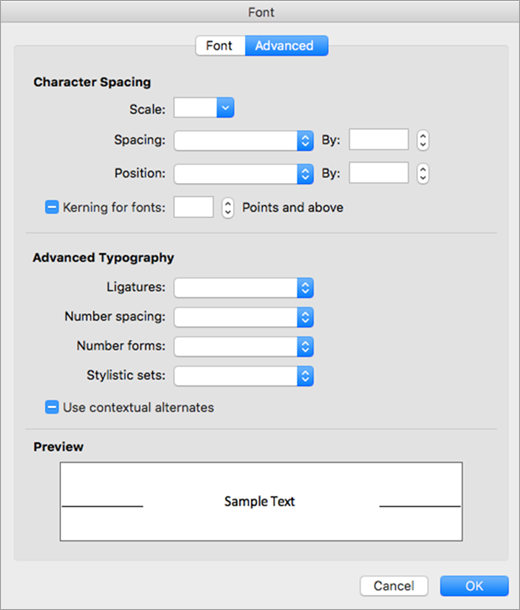
Usate il pannello Font visualizzato per scegliere tra le opzioni standard disponibili. Le selezioni tipiche sono semplicemente Carattere e Dimensione.
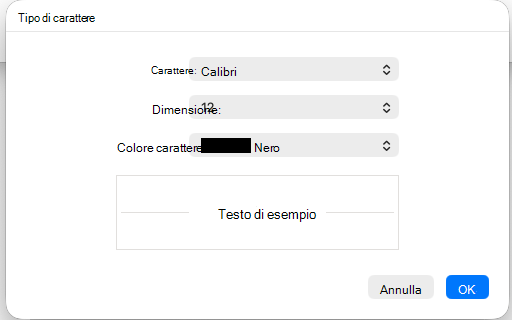
Selezionare OK per applicare le modifiche e tornare a Outlook.
Cambiare le dimensioni del carattere per tutti i messaggi in una cartella
- Selezionare un messaggio dalla cartella Posta in arrivo o da un'altra cartella, ad esempio Inviati o Bozze.
- In Formato selezionare Aumenta dimensione carattere o Diminuisci dimensione carattere.
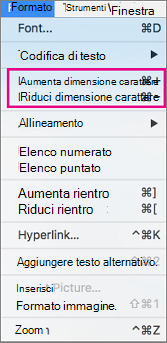
Le modifiche verranno applicate a tutti i messaggi nella cartella o sottocartella selezionata. Quando esci dalla cartella, il testo torna alle dimensioni predefinite.
Nota
I messaggi HTML in arrivo possono avere diversi tipi di carattere e dimensioni applicate al testo. Le specifiche del tipo di carattere potrebbero non influire sulla formattazione dei messaggi in arrivo.
Modificare le dimensioni del carattere in un nuovo messaggio di posta elettronica
Durante la composizione di un messaggio di posta elettronica, è possibile ingrandirne o ridurne il testo. Dopo l'invio del messaggio vengono ripristinate le dimensioni predefinite.
- Posizionare il cursore nel corpo del messaggio di posta elettronica che si sta componendo.
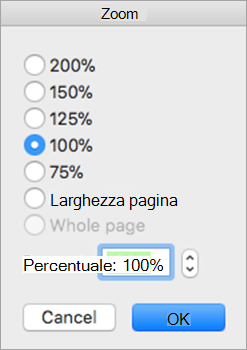
- Selezionare Formato>zoom.
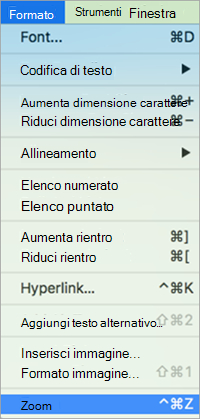
- Selezionare una percentuale di zoom o immettere una percentuale personalizzata.