

Grazie per aver scelto il nuovo Outlook per Windows. Puoi aiutarci a migliorare il prodotto fornendo un feedback sulla tua esperienza con l'app. Nel modulo di feedback puoi inviare screenshot, registrazioni dello schermo, il consenso a essere contattato da un agente Microsoft e includere le informazioni diagnostiche.
In caso di problemi e hai bisogno di assistenza, potresti contattare il supporto tecnico dall'interno dell'app e inviare informazioni di diagnostica quando parli con un agente di supporto. Per altre informazioni, vedere la sezione Inviare la diagnostica .
Contattare il supporto nel nuovo Outlook per Windows
Per determinare se si è idonei per il supporto con il nuovo Outlook, vedere la tabella seguente.
| Tipo di account Email | Stato di idoneità |
|---|---|
| Account Microsoft |
Idoneo - L'account Microsoft è associato a un abbonamento attivo a Microsoft 365. Non idoneo - Non si ha un abbonamento a Microsoft 365. |
| Account aziendale o dell'istituto di istruzione | Idoneo* |
| Account amministratore tenant | Idoneo |
*Nota: Per gli account aziendali o dell'istituto di istruzione, l'opzione per il supporto potrebbe non essere disponibile se l'amministratore l'ha disattivata. In caso di problemi, contatta l'Amministrazione IT per ricevere assistenza. Gli amministratori che vogliono aggiornare questa impostazione dei criteri possono controllare Gestione criteri - Microsoft 365 Apps.
Come contattare il supporto tecnico
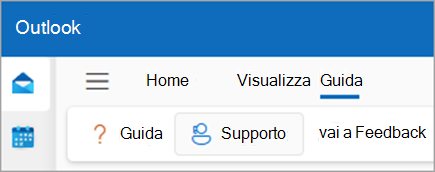
Passaggio 1:
Per contattare il supporto tecnico, vai alla Guida>.
Passaggio 2:
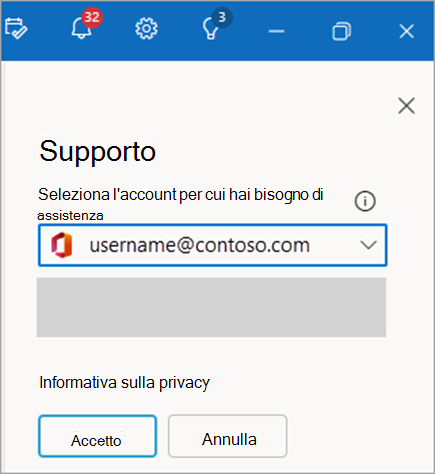
Nel caso in cui siano configurati più account, selezionare l'account per il quale si necessita di assistenza. Leggi e accetta l'Informativa sulla privacy.
Passaggio 3:
Fornisci una descrizione del problema. Puoi anche allegare una registrazione video o includere uno screenshot per illustrare il problema e selezionare Invia.
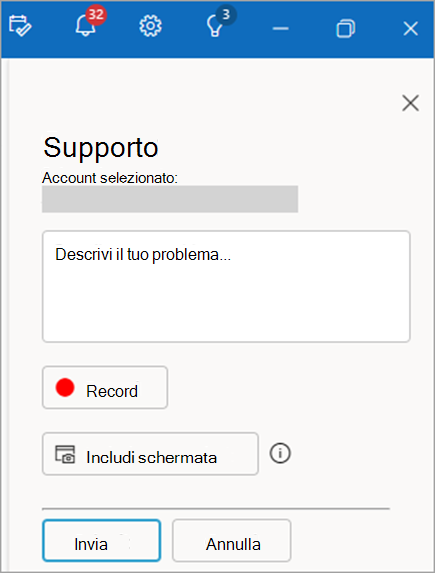
È possibile tenere traccia della risposta e della risposta dal riquadro di supporto visualizzato a sinistra. Per riaprire il riquadro, selezionare Supporto tecnico>.
Invio feedback
Feedback Il tuo feedback può aiutarci a migliorare il prodotto.
Facci sapere cosa ne pensi andando suFeedbackdella Guida>, quindi seleziona una delle opzioni nel riquadro. Seleziona Invia quando sei pronto per l'invio.
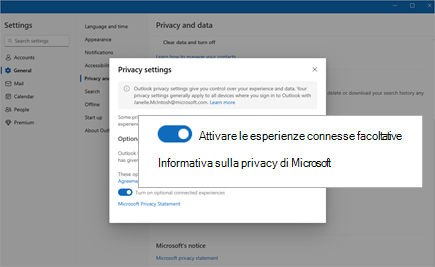
Suggerimento: Il feedback non sarà disponibile se l'esperienza connessa opzionale non è attivata.
Per attivare questa opzione, vai a Impostazioni,Generale>>, Privacy eimpostazioni di privacydei dati> e seleziona l'interruttore per Attiva esperienza connessa facoltativa.
Nota
Questa opzione potrebbe non essere disponibile se l'amministratore l'ha disattivata. Stiamo inoltre esaminando i criteri di feedback per tutti gli account connessi e baseremo la tua idoneità sul valore dei criteri più restrittivo trovato. Pertanto, se uno dei tuoi account ha il feedback disabilitato da un criterio, non avrai accesso al pulsante Feedback nella scheda Guida della barra multifunzione per nessuno dei tuoi account.
Inviare diagnostica
L'invio di informazioni di diagnostica fornisce a Microsoft informazioni aggiuntive che possono rendere il feedback più fruibile perché possono fornire informazioni aggiuntive per consentire l'analisi del problema.
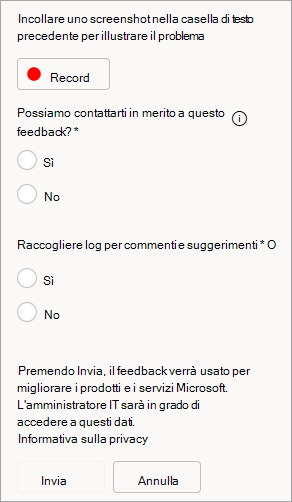
Per inviare informazioni di diagnostica durante l'invio del feedback, seleziona "Sì" sotto l'opzione "Possiamo contattarti per questo feedback?".
Nel modulo di feedback che segue i passaggi precedenti, in Possiamo contattarti in merito a questo feedback? seleziona Sì.
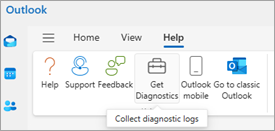
Quando parli con un agente del supporto, potrebbero esserti richieste informazioni di diagnostica. Per ottenere questa opzione, seleziona Guida> Ottienidiagnostica.
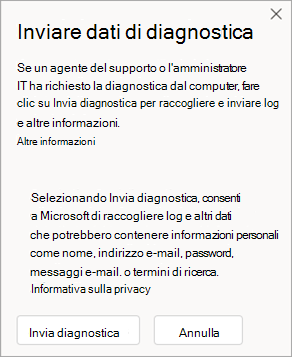
In Ottieni diagnostica selezionare Carica log (o Invia diagnostica) e seguire le istruzioni visualizzate.
Articoli correlati
Come ottenere supporto per Outlook.com
Trovare informazioni in-app nella Guida di Outlook per iOS e Android