Importante
Il supporto per la versione legacy di Outlook per Mac terminerà a ottobre 2026. Il supporto continuo per la versione legacy di Outlook per Mac dipenderà dalla licenza di Microsoft 365, Office o Outlook. Per altre informazioni, vedere Fine del supporto per la versione legacy di Outlook per Mac.
Un elenco di contatti, noto anche come gruppo di distribuzione, è un raggruppamento di indirizzi di posta elettronica raccolti sotto un unico nome. Un messaggio inviato a un elenco di contatti viene inviato a tutti i destinatari nell'elenco. È possibile includere elenchi di contatti in messaggi, convocazioni di riunione e altri elenchi di contatti.
Nota
La possibilità di sincronizzare gli elenchi di contatti dal server è disponibile solo per gli account di Microsoft 365 e Outlook.com. Per creare un elenco di contatti con un account POP/IMAP, selezionare la cartella Contatti nella sezione In questo computer nel riquadro laterale. Se l'opzione Nuovo elenco contatti è disattivata, impostare le preferenze su Mostra le cartelle "Nel computer".
- Seleziona il pulsante
 nella barra di spostamento laterale.
- Selezionare la cartella Contatti sotto l'account in cui si vuole creare il nuovo elenco contatti, quindi passare il cursore sul pulsante Nuovo contatto e selezionare Nuovo elenco contatti.
- Digitare il nome del nuovo elenco di contatti.
- In Aggiungi membri digita l'indirizzo di posta elettronica del contatto, quindi seleziona Aggiungi. È possibile aggiungere più indirizzi di posta elettronica all'elenco.
- Una volta completata l'aggiunta dei contatti all'elenco, selezionare Salva. È possibile rimuovere i contatti dall'elenco in qualsiasi momento selezionando il pulsante Rimuovi elimina, il pulsante
 , quindi Salva per mantenere le modifiche.
Mostra le cartelle In questo computer in Outlook per Mac
Per visualizzare le cartelle In questo computer, procedere come segue:
- Scegliere Impostazioni dal menu Outlook.
- Nella finestra Impostazioni di Outlook, in Impostazioni rapide, selezionare Schermo.
- Nella barra laterale, attivare il pulsante Mostra nelle cartelle del computer .
Nota
Se si dispone di un account di Microsoft Exchange, gli elenchi contatti non vengono salvati nel server Exchange. Gli elenchi creati vengono salvati nel computer e sono disponibili solo in Outlook per Mac.
Nella parte inferiore del riquadro di spostamento sinistro, selezionare People.
Nella scheda Home selezionare Nuovo elenco contatti.
Importante
Se l'opzione Nuovo elenco contatti è disattivata, impostare le preferenze su Visualizza le cartelle "Nel computer" e quindi tornare per completare la creazione dell'elenco di contatti.
Immettere un nome per l'elenco contatti.
Eseguire una delle operazioni seguenti:
|
Per |
eseguire questa operazione |
| Aggiungere una persona dai contatti o una persona con cui si sono recentemente scambiati messaggi di posta elettronica |
Seleziona Aggiungi, digita le prime lettere del nome della persona o del gruppo e seleziona il nome dal menu a comparsa. |
| Aggiungere una persona che non fa parte dei contatti o una persona con cui non si sono recentemente scambiati messaggi di posta elettronica |
Selezionare Aggiungi e digitare l'indirizzo di posta elettronica della persona. |
| Impedire ai destinatari del messaggio di vedere gli indirizzi degli altri membri del gruppo |
Selezionare la casella di controllo Usa Ccn per nascondere le informazioni sul membro. |
| Rimuovere un membro |
Selezionare il nome del membro e scegliere Rimuovi. |
Selezionare Salva e chiudi.
L'elenco dei contatti viene visualizzato nei contatti di Outlook nella cartella In questo computer. È possibile inviare messaggi alla lista esattamente come si farebbe con qualsiasi persona.
Nota
- Per eliminare un elenco di contatti, aprire l'elenco e quindi nella scheda Elenco scegliere Elimina. Con l'eliminazione di un elenco non vengono eliminati i contatti già salvati in Outlook o i contatti dalla directory dell'organizzazione.
- È possibile visualizzare i nomi dei contatti nell'intestazione di un messaggio o di una convocazione riunione. Nella casella A selezionare la freccia accanto al nome dell'elenco di contatti. Dopo aver espanso l'elenco, non è possibile comprimerlo di nuovo nel messaggio.
Mostra le cartelle "On My Computer" in Outlook per Mac legacy
Per visualizzare le cartelle In questo computer, procedere come segue:
- Scegliere Impostazioni dal menu Outlook.

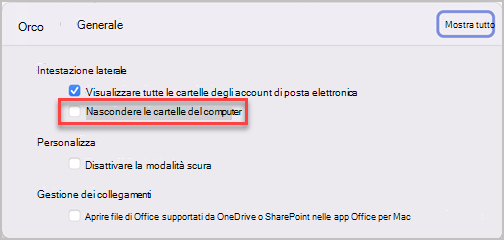
- Nella finestra Impostazioni di Outlook , in Impostazioni personali, selezionare Generale.
- Nella casella Generale , deselezionare la casella di controllo Nascondi nelle cartelle del computer .