Importante
I temi di Copilot per Microsoft 365 sono attualmente disponibili nella nuova versione di Outlook per Windows, Outlook sul web, Outlook per iOS, Outlook per Android, Outlook.com e nell'ultima versione di Outlook per Mac. Se non riesci ad accedere, chiedi al tuo amministratore IT.
Si vuole personalizzare l'esperienza di Outlook? Con i temi Copilot, puoi personalizzare l'aspetto dell'app in base alle tue preferenze, dai colori allo stile. È un modo semplice e rapido per migliorare il flusso di lavoro e migliorare il funzionamento di Outlook. Ecco come iniziare.
Passare a Aspetto generale > impostazioni>.
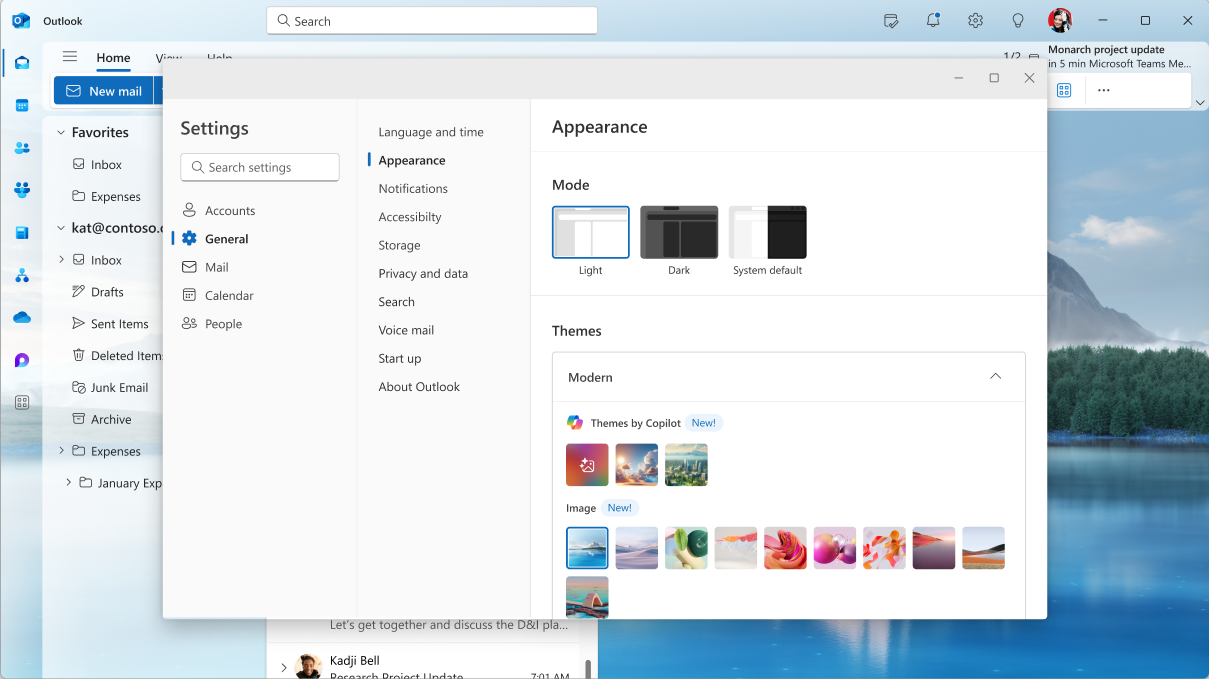
Selezionare il riquadro Tema personalizzato in Temi per copilot per iniziare a creare un tema personalizzato.
Scegliere l'argomento, lo stile e la frequenza di aggiornamento del tema.

Quando si è pronti per iniziare a generare il tema, fare clic su Crea .

Una volta pronto, il tema verrà applicato automaticamente all'app Outlook. Il colore principale potrebbe essere aggiornato anche in base al nuovo tema.

Passare a Impostazioni generali.

Per applicare un tema Copilot, fare clic sull'anteprima di un tema predefinito nella sezione Temi per Copilot . In alternativa, selezionare il riquadro tema personalizzato per creare un tema personalizzato.
Scegliere l'argomento, lo stile e la frequenza di aggiornamento del tema.
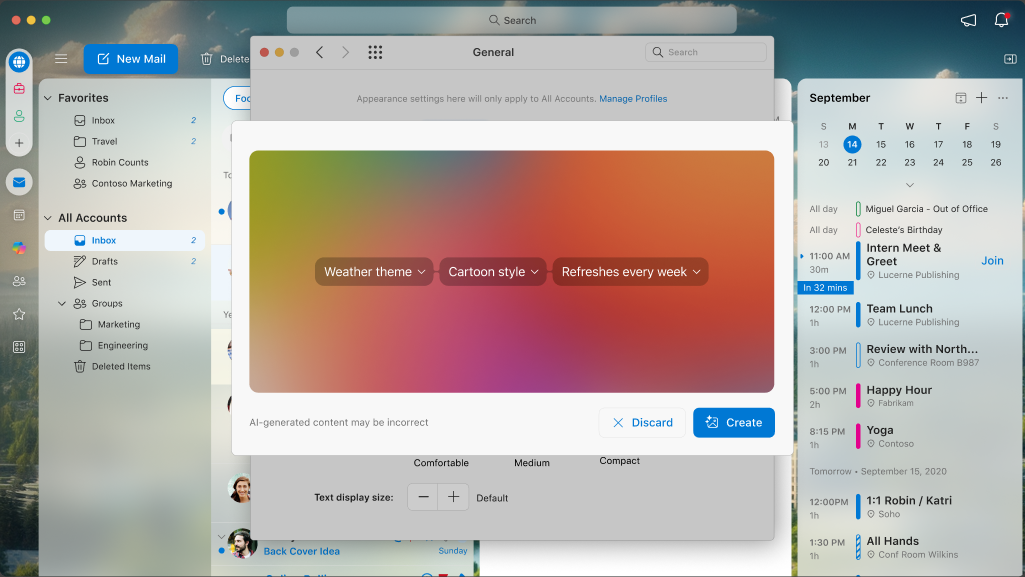
Fare clic su Crea per iniziare a generare il tema.
Il tema richiederà un attimo per la generazione e l'applicazione. È possibile esplorare altre pagine durante l'elaborazione.

Una volta pronto, il tema verrà visualizzato come sfondo dell'app Outlook. Il colore principale può anche essere aggiornato automaticamente in base al tema.

Per modificare o creare un nuovo tema, tornare a Impostazioni generali.
Nel dispositivo iOS o Android passare a Preferenze di visualizzazione & aspetto in Impostazioni.

Per applicare un tema Copilot, toccare l'anteprima di un tema predefinito nella sezione Temi di Copilot . In alternativa, selezionare il riquadro tema personalizzato per creare un tema personalizzato.
Se si è scelto il riquadro del tema personalizzato, scegliere l'argomento, lo stile e la frequenza di aggiornamento del tema.

Toccare Crea per iniziare a generare il tema.
Il tema richiederà un attimo per la generazione e l'applicazione. È possibile passare ad altre pagine durante l'elaborazione.
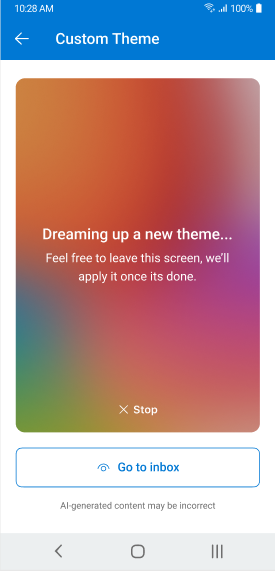
Una volta pronto, il tema verrà visualizzato nella parte superiore dell'app Outlook Mobile. Il colore principale può anche essere aggiornato automaticamente in base al tema.
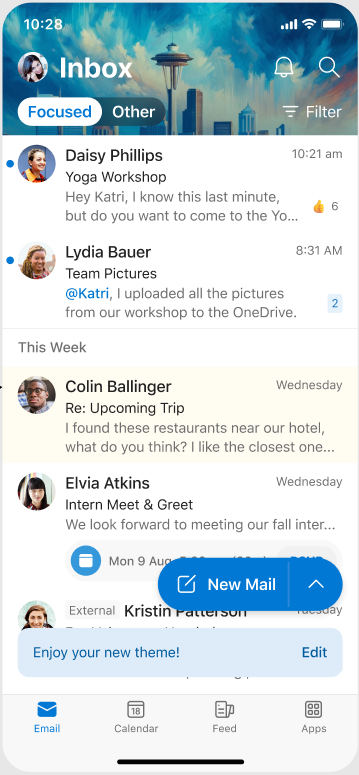
Per modificare o creare un nuovo tema, tornare a Impostazioni aspetto.
Altre informazioni
Usare i temi in Outlook
