

Outlook per Mac ora include una barra degli strumenti personalizzabile che consente di avere facilmente accessibili le funzionalità usate più spesso.
- Fare clic sul pulsante Visualizza altri elementi (...) nella barra degli strumenti, quindi fare clic su Personalizza barra degli strumenti.
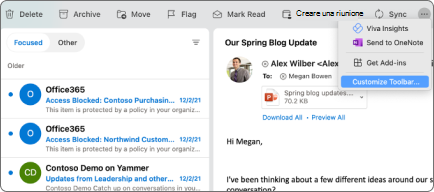
- Vedrai le icone correnti nella barra degli strumenti che si spostano nella parte superiore dello schermo. Per aggiungere un elemento alla barra degli strumenti, fare clic e trascinare un'opzione Email sulla barra degli strumenti nella posizione desiderata. Rilascia il pulsante del mouse per farlo apparire nel punto in cui l'hai trascinato.
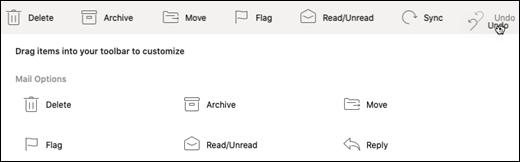
- Per rimuovere un elemento dalla barra degli strumenti, fare clic e trascinare un elemento dalla barra degli strumenti nell'area Opzioni Email e rilasciare il pulsante del mouse.
- Al termine, fare clic su Fine per salvare la personalizzazione della barra degli strumenti.
