
Importante
La funzionalità dettatura verrà ritirata da Outlook Mobile a partire da settembre 2024.
La dettatura consente di usare la conversione della voce in testo scritto per creare contenuti in Office con un microfono e una connessione Internet affidabile. È un modo semplice e rapido per creare bozze di messaggi di posta elettronica, inviare risposte e acquisire il tono desiderato.
Avviare una nuova Email o rispondere, toccare l'icona del microfono per attivare la dettatura.
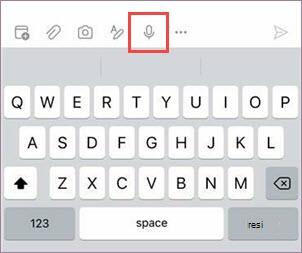
Attendere che il pulsante Dettatura si attivi e che venga avviato l'ascolto.
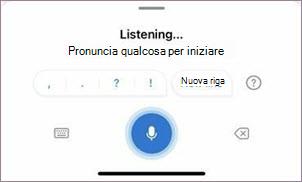
Iniziare a parlare per veder apparire il testo sullo schermo.
 Non è possibile trovare il pulsante Dettatura? La funzionalità di dettatura è disponibile solo per gli abbonati a Microsoft 365. |
|---|
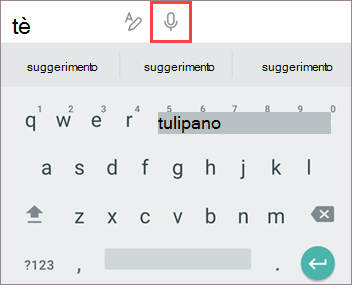
Suggerimento
La dettatura funziona anche con i messaggi di posta elettronica, gli appuntamenti del calendario e le riunioni inoltrati in Outlook
Cosa posso dire?
Oltre a dettare il contenuto, è possibile pronunciare determinati comandi.
Comandi della Posta di Outlook
| inviare un messaggio di posta elettronica |
|---|
| invia e-mail -> sì |
| invia e-mail -> annulla |
| inserire spazio |
| BACKSPACE |
| Backspace 'n' |
| Backspace ultime lettere 'n' |
| sospendere la dettatura |
| mostra guida |
| mostra tutti i comandi |
Altre informazioni
Lingue parlate supportate
Per impostazione predefinita, la dettatura è impostata sulla lingua del documento in Office.
Stiamo lavorando attivamente per migliorare le lingue esistenti e per aggiungere altre impostazioni locali e lingue.
Lingue supportate
Cinese (Cina)
Inglese (Australia)
Inglese (Canada)
Inglese (India)
Inglese (Regno Unito)
Inglese (Stati Uniti)
Francese (Canada)
Francese (Francia)
Tedesco (Germania)
Hindi
Italiano (Italia)
Giapponese
Portoghese (Brasile)
Spagnolo (Spagna)
Spagnolo (Messico)
Lingue in anteprima*
Cinese (Taiwan)
Danese
Olandese (Paesi Bassi)
Finlandese
Coreano
Norvegese (Bokmål)
Polacco
Portoghese (Portogallo)
Russo
Svedese (Svezia)
Thai
* Le lingue in anteprima possono avere una precisione inferiore o un supporto di punteggiatura limitato.
Impostazioni di Dettatura
Fare clic su Impostazioni > di Outlook Dettatura per visualizzare le impostazioni disponibili.
- Lingua parlata: Visualizzare e cambiare lingua nell'elenco a discesa
- Punteggiatura automatica: Inserire automaticamente la punteggiatura durante la dettatura
- Filtro profanità: Mascherare frasi potenzialmente sensibili con
Privacy
Questo servizio non archivia i dati audio o il testo trascritto.
Le frasi pronunciate verranno inviate a Microsoft e usate solo per fornire la conversione in testo.
Per altre informazioni sulle esperienze che analizzano il contenuto, vedere Esperienze connesse in Office.
Risoluzione dei problemi
Il pulsante Dettatura non è disponibile
Se il pulsante per avviare la dettatura non è presente:
- Assicurarsi di aver eseguito l'accesso con un abbonamento a Microsoft 365 attivo
- Dettatura non è disponibile in Office 2016 o 2019 per Windows senza Microsoft 365
Il microfono non ha accesso
Se viene visualizzato il messaggio "Non è possibile accedere al microfono":
- Assicurarsi che nessun'altra applicazione o pagina Web usi il microfono e riprovare
Il microfono non funziona
Se viene visualizzato il messaggio "C'è un problema con il microfono" o "Non è possibile rilevare il microfono":
- Assicurarsi che il microfono sia collegato
- Testare il microfono per assicurarsi che funzioni
Dettatura non rileva la voce
Se viene visualizzato il messaggio "La dettatura non riesce a sentire l'utente" o se, mentre si detta, sullo schermo non compare testo:
- Assicurarsi che l'audio del microfono non sia disattivato
- Regolare il livello di input del microfono
- Spostarsi in un luogo più silenzioso
- Se si usa un microfono incorporato, riprovare con le cuffie o con un microfono esterno
Problemi di precisione o parole perse
Se vengono perse molte parole o viene visualizzato un numero elevato di parole errate:
- Assicurarsi di avere una connessione Internet veloce e affidabile
- Evitare o eliminare il rumore di fondo che potrebbe interferire con la voce
- Provare a parlare in modo più consapevole
- Verificare se il microfono in uso deve essere aggiornato