Se si usa un account di Microsoft 365 o Microsoft Exchange con Outlook, è possibile pianificare eventi o riunioni e usare l'Assistente Pianificazione e Ricerca sala per pianificarli più facilmente.
Creazione di un nuovo evento o di una riunione
Passare alla finestra Calendario dal riquadro di spostamento laterale e selezionare Nuovo evento.

Dalla finestra Nuovo evento è possibile assegnare un nome all'evento, aggiungere le persone necessarie, impostare l'ora, impostarlo come evento/riunione ricorrente, aggiungere un luogo, impostare un promemoria e aggiungere un messaggio.
Al termine, fare clic su Salva per salvare un appuntamento o su Invia per inviare l'invito a tutti gli utenti aggiunti. Apparirà nel calendario all'ora e alla data scelte.
Usare Assistente Pianificazione
Quando si invitano più persone, può diventare un po' complicato gestire i calendari di tutti per trovare un orario che sia adatto a tutti. L'Assistente Pianificazione aiuta a semplificare questa operazione.
Fare clic sul menu a discesa accanto a Nuovo messaggio e selezionare Nuovo evento.
Nella finestra Nuovo evento , seleziona Vedi altri elementi (...) nella barra degli strumenti e quindi seleziona Assistente Pianificazione.
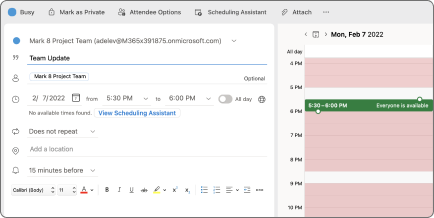
Verrà visualizzata una riga per ogni destinatario immesso in precedenza, nonché la disponibilità della posizione selezionata (se disponibile) e sarà inoltre possibile aggiungere partecipanti obbligatori o facoltativi direttamente dall'Assistente Pianificazione.
- Gli orari in cui i partecipanti sono occupati vengono visualizzati in rosso. Gli orari in cui i partecipanti hanno un appuntamento provvisorio sono visualizzati con strisce diagonali rosse e bianche, gli orari in cui i partecipanti lavorano altrove sono visualizzati con un contorno rosso e gli orari al di fuori dell'orario di lavoro dei partecipanti sono visualizzati con strisce diagonali grigio chiaro e bianco.

- Gli orari in cui i partecipanti sono occupati vengono visualizzati in rosso. Gli orari in cui i partecipanti hanno un appuntamento provvisorio sono visualizzati con strisce diagonali rosse e bianche, gli orari in cui i partecipanti lavorano altrove sono visualizzati con un contorno rosso e gli orari al di fuori dell'orario di lavoro dei partecipanti sono visualizzati con strisce diagonali grigio chiaro e bianco.
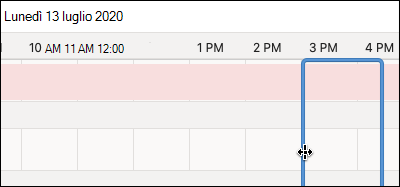
Fare clic su un orario per posizionare un riquadro blu che consente di visualizzare eventuali conflitti. Puoi anche fare clic e trascinare i bordi del riquadro blu per aumentare o ridurre la durata dell'evento o della riunione.
Al termine, clicca su Fatto nella parte superiore dello schermo per tornare alla finestra Nuovo evento con le modifiche apportate. Verifica che tutto sia corretto e fai clic su Salva per inviarlo.
Usa Ricerca sala
In un nuovo evento o riunione, selezionare Visualizza altri elementi (...) sulla barra degli strumenti e quindi selezionare Assistente Pianificazione.
Fare clic su Aggiungi una posizione e quindi su Sfoglia tutte le sale se è disponibile.
Nota
Se l'opzione Ricerca sala non viene visualizzata, è possibile che non sia stato effettuato l'accesso a un account con accesso alle informazioni sulla posizione. Contatta l'amministratore IT per assistenza.
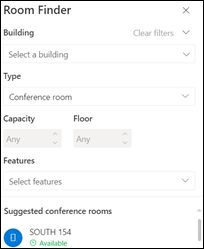
Ricerca sala consente di selezionare l'edificio, il tipo di sala, la capacità, il piano e le funzionalità, ad esempio se la sala dispone di audio, video, proiettore e così via.
Dopo aver selezionato una delle opzioni disponibili, la sezione Suggeriti nella parte inferiore individua le stanze. Se una sala è disponibile al momento della riunione, verrà indicato Disponibile in verde, mentre se è già prenotata o chiusa, verrà indicato Non disponibile in rosso.
Conferma di partecipazione a eventi o riunioni
- Quando fai clic su un messaggio di posta elettronica con un invito a un evento o una riunione, fai clic su di esso e viene visualizzata una finestra di conferma di partecipazione.
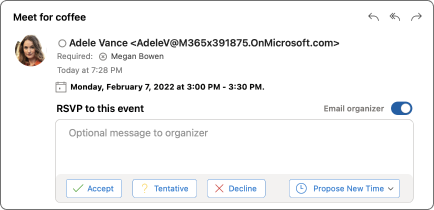
- Facendo clic su Accetta, Provvisorio o Rifiuta invierai immediatamente la tua conferma di partecipazione, quindi se vuoi aggiungere un messaggio facoltativo o proporre un nuovo orario, fallo prima. È anche possibile fare clic sulla casella di controllo Organizzatore di Email se non si desidera inviare un'e-mail di conferma.
- Se devi modificare la tua conferma di partecipazione, vai al calendario, trova l'evento o la riunione e fai doppio clic su di esso per aprirlo.
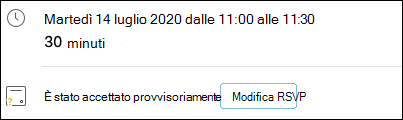
- Fare clic sul pulsante Modifica conferma di partecipazione per visualizzare la finestra di conferma di partecipazione e modificare la scelta.