
Quando si pianifica una riunione con Outlook, in particolare una riunione in cui i partecipanti parteciperanno di persona, è necessario includere una sala riunioni nell'invito. Se si conosce il nome della sala riunioni, è possibile immetterlo direttamente nel campo Luogo. Se invece non si conosce oppure se si pianifica una riunione in un luogo poco conosciuto, è possibile usare Ricerca sala.
Nota
L'opzione Ricerca sala non è visibile? Per visualizzare il pulsante sulla barra multifunzione, è necessario che l'amministratore abiliti questa caratteristica nel server Exchange. Per altre informazioni, chiedere all'amministratore di vedere Gestione delle cassette postali delle risorse e Pianificazione .
Aprire Ricerca sala
Il pulsante Ricerca sala si trova sulla barra multifunzione dell'invito alla riunione. Creare un invito a una riunione

Se non si riesce a trovare Ricerca sala, è necessario verificare che questa funzionalità sia abilitata. Se non si è l'amministratore dell'organizzazione, contattare l'amministratore per abilitare Ricerca sala. Se si è l'amministratore, è necessario connettersi a PowerShell ed eseguire i cmdlet seguenti:
New-DistributionGroup -Name "room list name" –RoomList
Add-DistributionGroupMember -Identity "room list name" -Member "room mailbox name"
In questo modo il Finder sala di visualizzare e consentire di visualizzare l'elenco delle sale e scegliere tra le sale disponibili come desiderato.
Presentazione di Ricerca sala
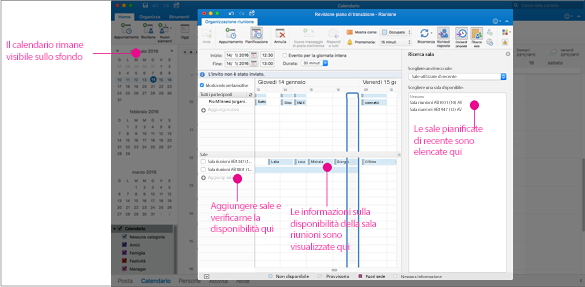
Ricerca sala si apre nella pagina di pianificazione dell'invito alla riunione.
- Selezionare Sale recenti in Scegliere un elenco di sale per visualizzare le chat room pianificate di recente.
- Selezionare una delle sale recenti, che verrà aggiunta all'elenco Sale sul lato sinistro della pagina. Nella griglia di pianificazione verranno visualizzate le relative informazioni sulla disponibilità.
- Selezionando le frecce nell'opzione per la scelta di un elenco di sale verranno visualizzati gli edifici e/o le sedi della società. Quando si seleziona un elenco di sale, verrà visualizzato l'elenco di tutte le sale riunioni presenti nell'edificio o nella sede che sono disponibili durante l'orario specificato per la riunione.
- Dopo aver trovato una sala disponibile, selezionare la casella di controllo accanto al relativo nome per includerla nell'invito.
Suggerimento
Per nascondere il riquadro Ricerca sala, fare di nuovo clic sul pulsante Ricerca sala oppure sulla x nell'angolo in alto a destra.
Per creare un invito a una riunione
- Nella parte inferiore del riquadro di spostamento fare clic su Calendario.

- Nella scheda Home fare clic su Riunione.
- Nella casella A immettere i nomi delle persone o delle risorse da includere per la riunione.
- Nella casella Oggetto digitare una descrizione della riunione.
- Fare clic su Ricerca sala per selezionare una chat room.
- Immettere i dettagli sull'evento.
- Una volta completato l'invito, nella scheda Organizzazione riunione fare clic su Invia.
