Quando un messaggio rimane bloccato nella Posta in uscita, l'errore dipende molto probabilmente da un allegato di grandi dimensioni.
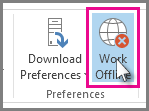
Fare clic su Invia/Ricevi>lavoro offline.
Nel riquadro di spostamento fare clic su Posta in uscita.
Da qui, è possibile:
- Eliminare il messaggio. Basta selezionarlo e premere CANC.
- Trascinare il messaggio nella cartella bozze, fare doppio clic per aprire il messaggio, eliminare l'allegato (fare clic su di esso e premere CANC).
Se viene visualizzato un messaggio di errore che informa che Outlook sta provando a trasmettere il messaggio, chiudere Outlook. La chiusura del programma può richiedere qualche secondo.
Suggerimento
Se Outlook non si chiude, premere CTRL+ALT+CANC e fare clic su Avvia Gestione attività. In Gestione attività fare clic sulla scheda Processi, scorrere fino a outlook.exe e fare clic su Termina processo.
Dopo la chiusura di Outlook, avviarlo nuovamente e ripetere i passaggi 2 e 3.
Dopo aver rimosso l'allegato, fare clic su Invia/Ricevi>lavoro offline per deselezionare il pulsante e riprendere a lavorare online.
Suggerimento
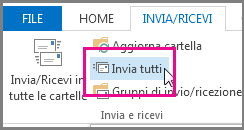
I messaggi rimangono bloccati nella Posta in uscita anche quando fai clic su Invia ma non sei connesso. Fare clic su Invia/Ricevi e osservare il pulsante Offline . Se è blu, sei disconnesso. Fare clic sul pulsante per connettersi (il pulsante diventa bianco) e quindi fare clic su Invia tutti.