

Di seguito sono riportati i principali problemi riscontrati dai clienti quando importano un file PST in Outlook.
Messaggio di errore: "Non si dispone dell'autorizzazione per accedere al file"
Se il file PST è stato salvato su un CD-ROM, verrà visualizzato questo messaggio. Copiare il file PST nel computer, in un'unità flash USB o in un'altra posizione. Fare quindi clic con il pulsante destro del mouse sul file PST, scegliere Proprietà e quindi fare clic per deselezionare la casella di controllo Sola lettura . Provare ora a importare il file PST. Per altre informazioni, vedere questo articolo della Knowledge Base .
Questo tipo di errore può verificarsi anche se si è passati dall'accesso al computer con un account locale a un account Microsoft mentre il file PST era in uso. Per correggere: fare clic con il pulsante destro del mouse sul file PST, scegliere Proprietà>Sicurezza>Modifica> scegliere l'account Microsoft e scegliere Controllo completo. Ora riavvia Outlook.
Messaggio di errore: "Le cartelle di origine e di destinazione per questa operazione non possono essere uguali"
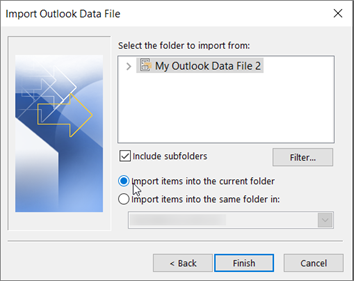
Per risolvere il problema, eseguire di nuovo il processo di importazione. Quando viene visualizzata la finestra di dialogo seguente, scegliere Importa elementi nella cartella corrente.
Messaggio di errore: "Impossibile completare l'operazione perché il provider di servizi non la supporta"
Questo significa che la cassetta postale in cui si sta provando a importare deve essere configurata come cassetta postale IMAP. Questo accade spesso con gli account Outlook.com. Ecco come configurare l'account per l'utilizzo di IMAP:
Prima di tutto, rimuovere l'account di posta elettronica da Outlook sul desktop. Ad esempio, se si hanno più account in Outlook 2010, è possibile fare clic con il pulsante destro del mouse sull'account selezionato e scegliere Rimuovi per rimuoverlo da Outlook. Se è l'unico account attualmente in Outlook, scegliere Impostazioni > account file > Rimuovi impostazioni > account.
Ora aggiungere di nuovo l'account a Outlook sul desktop, ma questa volta lo si configurerà come account IMAP:
Nella parte superiore di Outlook sul desktop, scegliere File.

Scegliere Aggiungi account.
Digitare un nome per l'account (ad esempio: Giorgio), l'indirizzo di posta elettronica (ad esempio: jakob77@outlook.com) e la password utilizzata per accedere all'account di posta elettronica nel sito Web. Scegliere Configura manualmente le impostazioni server o altri tipi di servizio. Scegliere Avanti.

Scegliere Internet Email.

Immettere queste impostazioni:
- Tipo di account: IMAP
- Server della posta in arrivo: outlook.office365.com
- Server della posta in uscita (SMTP): smtp-mail.outlook.com
- Nome utente: youralias@outlook.com (o qualunque sia il tuo indirizzo e-mail).
- Password: digita la password che usi per accedere alla posta elettronica, ad esempio nel sito Web Outlook.com. Se l'autenticazione Two-Step è abilitata, occorre ottenere una password per l'app.
- Scegliere Altre impostazioni.

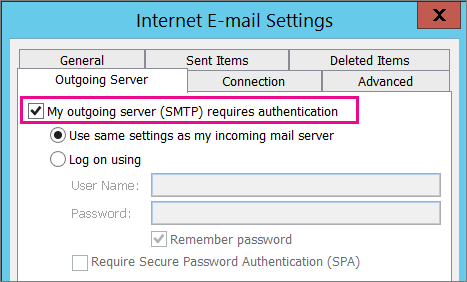
Selezionare la scheda Server posta in uscita e scegliere Il server della posta in uscita richiede l'autenticazione.
Selezionare la scheda Avanzate e quindi immettere queste impostazioni:
- Server posta in arrivo (IMAP): 993
- Utilizzare il tipo di connessione crittografata seguente: SSL
- Server posta in uscita (SMTP): 587
- Utilizzare il tipo di connessione crittografata seguente: TLS
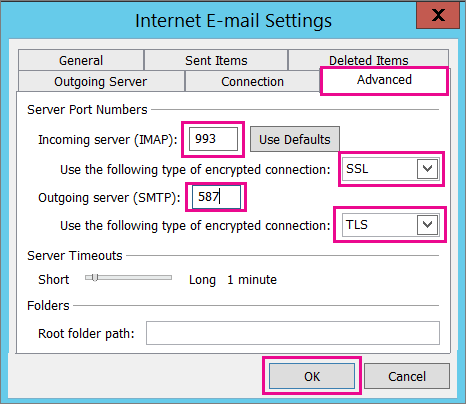
Scegliere OK.
Scegliere Avanti per verificare le impostazioni. Nota: il motivo più comune per cui la connessione non funziona è un errore di battitura nell'e-mail o nella password. Outlook non identifica un errore di digitazione come causa, quindi se la connessione non funziona, controlla tutto per verificare la presenza di errori di ortografia.
A questo punto si dovrebbe essere pronti per importare il file PST nell'account di posta elettronica.
Sono stati importati i messaggi di posta elettronica, ma non i contatti o gli elementi del calendario. Come posso risolvere questo problema?
La causa più probabile è che i contatti e il calendario non siano stati esportati nel file PST. Provare a esportare le informazioni in un altro file PST. Quando viene visualizzata la finestra di dialogo seguente, assicurarsi che l'opzione Includi sottocartelle sia selezionata. In questo modo vengono esportati anche i contatti e il calendario.

Sono stati ripristinati i contatti dal file pst di backup. I contatti ripristinati si trovano nel file OST di Outlook o nel file PST aggiornato?
I contatti ripristinati si trovano in entrambe le posizioni: nella cache offline (.ost) e nel file .pst datato. Quando si importano i contatti dal file PST di backup, viene creata una copia dei contatti che vengono depositati nel file di contatti appropriato. Se si vuole, è possibile eliminare o rinominare il file PST di backup.
Ricerca per categorie recuperare le vecchie sottocartelle di Outlook?
La causa più probabile è che le sottocartelle non sono state esportate nel file PST. Provare a esportare le informazioni in un altro file PST. Quando viene visualizzata la finestra di dialogo seguente, assicurarsi che l'opzione Includi sottocartelle sia selezionata. In questo modo vengono esportate anche le sottocartelle.
Vedere anche
Importare ed esportare posta elettronica, contatti e calendario di Outlook