
|
Il supporto guidato nel browser può fornire soluzioni digitali per problemi di Office Provare il supporto guidato |
|---|
Di seguito sono riportati i principali problemi riscontrati dai clienti quando importano contatti in Outlook.
Informazioni mancanti nei contatti
Dopo aver importato i contatti, se si apre Outlook e si nota che non tutte le informazioni sono state importate, usare Excel per aprire il file di .csv e verificare se tutte le informazioni erano presenti.
- È possibile modificare il file .csv usando Excel per aggiungere nomi e altre informazioni mancanti.
- Outlook richiede le intestazioni di colonna nella prima riga, quindi non sostituirle con altro contenuto.
- Quando si salva il file .csv, Excel chiederà alcune volte di salvarlo in .csv formato. Scegli sempre Sì. Se si sceglie No, il file verrà incasinato e sarà necessario ricominciare da capo esportando l'elenco dei contatti dal sistema di posta elettronica di origine.
- Ripetere i passaggi per importare il file .csv in Outlook. Quando viene richiesto come gestire i duplicati, assicurarsi di scegliere Sostituisci i duplicati con gli elementi importati.
Nessun contatto visualizzato in Outlook
Se al termine del processo di importazione non vengono visualizzati contatti in Outlook, eseguire le operazioni seguenti:
Individuare il file CSV esportato dal sistema di posta elettronica di origine, ad esempio Google. Se i contatti sono stati esportati da Google, il nome predefinito del file è contacts.csv.
Usare Excel per aprire il file CSV esportato dal sistema di posta elettronica di origine.
Verificare se il file CSV contiene informazioni. Se il file CSV è vuoto, l'esportazione dal sistema di posta elettronica di origine non ha funzionato. In questo caso:
- Eliminare il file contacts.csv.
- Esportare di nuovo i contatti dal sistema di posta elettronica di origine. Se l'esportazione viene eseguita da Google, assicurarsi di scegliere di esportare Tutti i contatti o il gruppo di contatti appropriato.
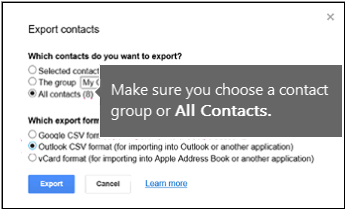
- Dopo aver esportato i contatti, usare Excel per aprire il file CSV e verificare che contenga dati. Quando si chiude il file, Excel chiederà alcune volte "salvare il file in formato CSV?" Scegli sempre Sì. Se si sceglie No, il file risulta danneggiato ed è necessario ricominciare con un nuovo file contacts.csv.
- Ripetere la procedura per importare il file contacts.csv in Outlook.
Alcuni contatti vengono importati in Outlook, ma non tutti
Supponiamo di avere 800 contatti da importare, ma di poterne importare solo 300. Potrebbe esserci un problema con il formato del contatto nella riga 301. Provare a rimuovere la riga e a reimportare il file .csv.
Si è verificato un errore di file nel convertitore di valori delimitati da virgole.....
Durante il test di vari scenari, ho ricevuto questo messaggio di errore quando si provava a importare un file .csv con dati mal formattati. Quindi, se ricevi questo messaggio di errore, potrebbe essere questo il problema. Provare a eliminare il file .csv, esportare nuovamente i dati e quindi importarli.

Impossibile recuperare i dati...
Durante il test di vari scenari, ho ricevuto questo messaggio di errore "Impossibile recuperare i dati..." Quando si tenta di importare un .csv vuoto. Quindi, se viene visualizzato questo messaggio di errore, potrebbe essere questo il problema.
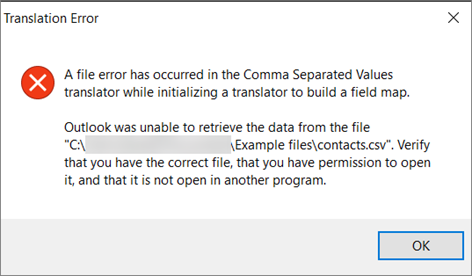
Usare Excel per aprire il file di .csv e verificare se contiene dati. In caso contrario, provare a esportare di nuovo i contatti dal sistema di posta elettronica di origine e quindi controllare se sono presenti dati prima di eseguire la procedura di importazione del file in Outlook.
Operazione non completata perché il provider di servizi non la supporta
Si è verificato un problema con l'account di posta elettronica ed è necessario chiamare il servizio di posta elettronica per ricevere assistenza. Si supponga, ad esempio, di avere un account Gmail e di usare Outlook sul desktop per importare i contatti. Il messaggio di errore "Impossibile completare l'operazione perché il fornitore di servizi non la supporta" indica che c'è qualcosa che non va nel tuo account Gmail e devi contattare l'assistenza Google per ricevere assistenza.
Se si usa un account Outlook.com o Hotmail.com con Outlook e viene visualizzato questo messaggio di errore, il problema potrebbe essere che l'account deve essere configurato come account IMAP per poter importare i contatti. Cosa sono IMAP e POP?
Ecco come configurare l'account di posta elettronica Outlook.com per l'utilizzo di IMAP:
Prima di tutto, rimuovere l'account di posta elettronica Outlook.com da Outlook sul desktop. Ad esempio, se si hanno più account di posta elettronica in Outlook, è possibile fare clic con il pulsante destro del mouse sull'account di posta elettronica selezionato e scegliere Rimuovi per rimuoverlo da Outlook sul desktop. Se è l'unico account attualmente in Outlook sul desktop, scegliere Impostazioni > account file > Rimuovi impostazioni > account.
Ora aggiungere l'Outlook.com account di posta elettronica a Outlook sul desktop, ma questa volta lo si configurerà come account IMAP:
Nella parte superiore di Outlook sul desktop, scegliere File.

Scegliere Aggiungi account.
Digitare un nome per l'account di posta elettronica (ad esempio: Giorgio), l'indirizzo di posta elettronica (ad esempio: jakob77@outlook.com) e la password che si usa per accedere all'account di posta elettronica nel sito Web Outlook.com o Hotmail.com. Scegliere Configura manualmente le impostazioni server o altri tipi di servizio. Scegliere Avanti.

Scegliere Internet Email.

Immettere queste impostazioni:
- Tipo di account: IMAP
- Server della posta in arrivo: imap-mail.outlook.com
- :Server della posta in uscita (SMTP) smtp-mail.outlook.com
- Nome utente: youralias@outlook.com (o qualunque sia il tuo indirizzo e-mail).
- Password: digita la password che usi per accedere alla posta elettronica, ad esempio nel sito Web Outlook.com. Se l'autenticazione Two-Step è abilitata, occorre ottenere una password per l'app.
- Scegliere Altre impostazioni.

Selezionare la scheda Server posta in uscita e scegliere Il server della posta in uscita richiede l'autenticazione.
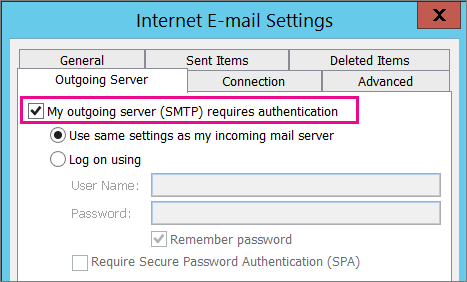
Selezionare la scheda Avanzate e quindi immettere queste impostazioni:
- Server posta in arrivo (IMAP): 993
- Utilizzare il tipo di connessione crittografata seguente: SSL
- Server posta in uscita (SMTP): 587
- Utilizzare il tipo di connessione crittografata seguente: TLS
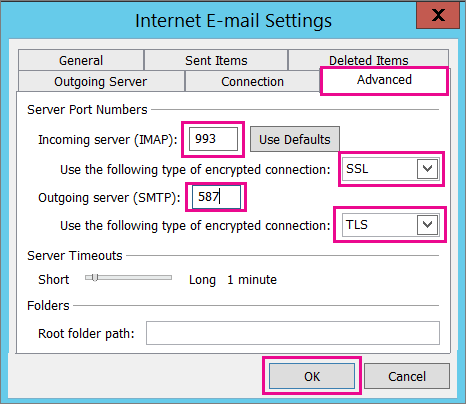
Scegliere OK.
Scegliere Avanti per verificare le impostazioni. Nota: il motivo più comune per cui la connessione non funziona è un errore di battitura nell'e-mail o nella password. Purtroppo, Outlook non ti dice che è questo il problema, ma ti dà un messaggio di errore incomprensibile. Se la connessione non funziona, ricontrolla tutto per verificare la presenza di errori di battitura e riprova.
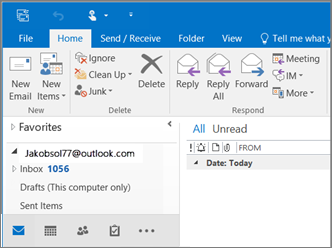
Ecco come appare un account di posta elettronica Outlook.com in Outlook 2016.
Sto ricevendo un errore MAPI
In genere questo significa che si è verificato un problema nel file .csv che si sta cercando di importare. Usare Excel per aprire il file .csv. La formattazione dei contatti è corretta? È possibile importare correttamente qualsiasi contatto dal file? Se è possibile importare 100 contatti, ma poi niente, il problema si trova nella riga 101. Eliminare la riga, salvare il file come tipo .csv e quindi riprovare a importare il file CSV.
Hai una riga di intestazione? Se non lo fai, questo è il problema. Vedere questo argomento sulla creazione e la modifica di .csv file. Contiene un collegamento a un file di .csv di esempio con una riga di intestazione valida.
Dopo che Microsoft mi ha trasferito da Hotmail a Outlook.com, alcuni contatti mancano
Mi dispiace sapere che questo è successo al tuo account! Abbiamo sentito di altri casi in cui non tutti i contatti vengono migrati in Outlook.com. Ecco come richiedere a un tecnico Microsoft di indagare e spostare i contatti dal tuo account Hotmail al nuovo account Outlook.com:
- Accedere al proprio account Outlook.com.
- Nell'angolo in alto a destra scegliere ? e quindi Feedback.
- Scegliere Invia feedback.
- Descrivi il problema, quindi scegli Avanti.
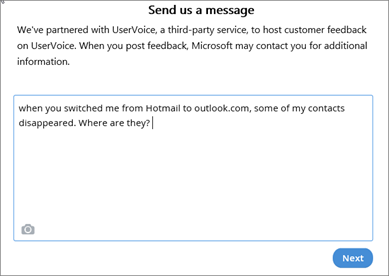
- Scegliere Ignora e invia messaggio.
Il tuo problema verrà assegnato a un ingegnere per la ricerca e mettersi in contatto con te.
Vedere anche
Importare contatti in un account di Outlook.com o Hotmail.com