

Microsoft controlla eventuali accessi insoliti al tuo account, nel caso in cui un altro utente tenti di accedere al tuo account. Se si è in viaggio o si utilizza un nuovo dispositivo, potrebbe essere necessario confermare la vostra identità.
Quando rileviamo un tentativo di accesso da una nuova posizione o dispositivo, aggiungiamo un secondo livello di protezione e inviamo un messaggio e-mail e un avviso SMS.
Cose da fare prima di partire
Verifica che la sicurezza del tuo account Microsoft sia sempre aggiornata. Chiunque abbia un account Microsoft deve avere informazioni di contatto di sicurezza aggiornate, ovvero un indirizzo e-mail o un numero di telefono alternativo a cui è possibile ottenere i codici di sicurezza.
Scarica e installa l'app Microsoft Authenticator per Android o iOS.
Suggerimento
Non sono necessari Wi-Fi o dati mobili per usare l'app Microsoft Authenticator. Inoltre, poiché l'app smette di funzionare non appena la chiudi, non consumerà la batteria.
Usare le risposte automatiche per comunicare agli utenti che non si risponderà immediatamente ai messaggi. Le risposte automatiche vengono inviate una sola volta a ogni mittente. Informazioni su come inviare risposte automatiche in Outlook.com.
Mantenere aggiornata la sicurezza dell'account Microsoft
Le informazioni di contatto di sicurezza sono rappresentate da un indirizzo e-mail o un numero di telefono alternativo aggiunto all'account. Se dimentichi la password o qualcun altro tenta di usare il tuo account, invieremo un codice di sicurezza all'indirizzo e-mail o al numero di telefono alternativo. Quando immetti il codice che hai ricevuto, sappiamo che sei veramente te e possiamo riportarti al tuo account Microsoft.
- Vai alla pagina Informazioni di base sulla sicurezza ed esegui l'accesso con il tuo account Microsoft. Potrebbe essere richiesto di verificare la propria identità.
- Selezionare Opzioni >di sicurezza avanzatePer iniziare.
- Segui le istruzioni per immettere l'indirizzo e-mail, il numero di telefono o un altro modo per accedere o verificare. Microsoft invierà un codice di sicurezza al nuovo indirizzo di posta elettronica, al numero di telefono o all'app.
- Immetti il codice di sicurezza e seleziona Avanti. Le nuove informazioni di contatto di sicurezza verranno visualizzate nell'elenco.
Per rimuovere le informazioni di contatto di sicurezza, seleziona l'opzione di verifica, quindi seleziona Rimuovi accanto all'opzione che non desideri più usare. È possibile che ti venga chiesto di aggiungere nuove informazioni di contatto di sicurezza prima di rimuovere quelle precedenti.
Aggiungere un dispositivo attendibile all'account Microsoft
Nei dispositivi attendibili non è necessario immettere un codice di sicurezza ogni volta che provi ad accedere a info sensibili.
- Nel dispositivo che vuoi rendere un dispositivo attendibile, vai alla pagina delle impostazioni Sicurezza e accedi al tuo account Microsoft.
- Ti verrà richiesto di immettere un codice di sicurezza. Scegli se ricevere il codice tramite e-mail, SMS o un'app di autenticazione. Una volta ricevuto il codice, immettilo nella casella di testo.
- Selezionare la casella di controllo per Accedo frequentemente a questo dispositivo. Non chiedermi un codice.
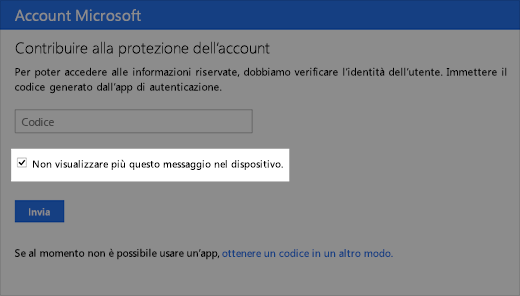
- Selezionare Invia.
Adesso puoi visualizzare e modificare le tue info su questo dispositivo quando preferisci, senza immettere un altro codice di sicurezza.
Serve ulteriore assistenza?

|
Per ottenere supporto in Outlook.com, tocca o fai clic qui o seleziona Guida sulla barra dei menu e immetti la query. Se l'assistenza self-service non risolve il problema, scorrere verso il basso fino a Serve ulteriore assistenza? e selezionare Sì. Se i passaggi precedenti non funzionano o se non riesci ad accedere, tocca o fai clic qui. |
|---|---|

|
Per altre informazioni sull'account Microsoft e sugli abbonamenti, visitare la pagina Assistenza per l'account & la fatturazione. |

|
Per ottenere assistenza e risolvere problemi in altri prodotti e servizi Microsoft, immetti qui il problema. |

|
Pubblica domande, segui le discussioni e condividi le tue conoscenze nella Community Outlook.com. |
Altre informazioni
Altre informazioni sull'app Microsoft Authenticator.
Vedi altri argomenti su come proteggere l'account Microsoft.