

Hai passato un quarto d'ora a scrivere un messaggio di posta elettronica e il pulsante Invia non si trova da nessuna parte. Probabilmente è sufficiente configurare un account di posta elettronica.
- Fare clic su File.
- Se non ci si trova, fare clic sulla scheda Informazioni, quindi fare clic su Impostazioni> account e cercare l'account nella scheda Posta elettronica.
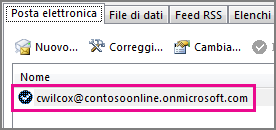
Se vedi il tuo account, ma non vedi il pulsante Invia , prova la procedura seguente.
- Se il tuo account non è presente, fai clic su Nuovo. Verrà avviata la procedura guidata Aggiungi account .
- Nella prima pagina della procedura guidata, verificare che l'opzione Account di posta elettronica sia selezionata e fare clic su Avanti.
- Nella pagina successiva immettere il nome, l'indirizzo di posta elettronica e la password.
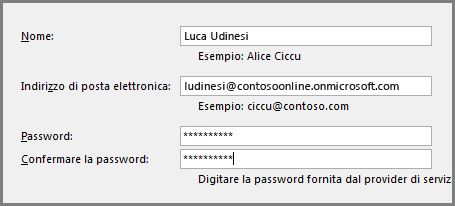
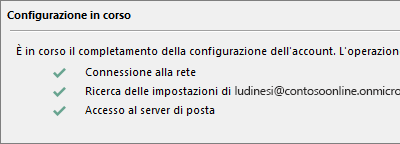
- Outlook verifica il nome utente e la password e si connette all'account.
Inizio pagina
Il pulsante Invia non è ancora presente
Se l'account di posta elettronica è elencato nella finestra di dialogo Impostazioni account , ma non è ancora presente un pulsante Invia , provare a rimuoverlo e quindi ad aggiungerlo.
Fare clic su File.
Se non ci si trova, fare clic sulla scheda Informazioni, quindi su Impostazioni> accountImpostazioni account.
Nella scheda Posta elettronica, fare clic sull'account, quindi su Rimuovi.
Ripeti i passaggi da 1 a 4 precedenti per ricreare l'account.
Suggerimento
Se non funziona, provare a creare un altro profilo di Outlook e quindi ad aggiungere l'account di posta elettronica al profilo. Vedere Creare un nuovo profilo di posta elettronica.
Inizio pagina
Altre informazioni
Se ancora non si dispone di un pulsante Invia , provare Microsoft Answers per Microsoft Office, un sito di supporto basato sulla community in cui è possibile porre domande e rispondere ed esplorare le risposte di altri utenti.
Inizio pagina