Nota
Questa funzione non è disponibile in tutte le versioni di Windows.
- Fare clic con il pulsante destro del mouse sul messaggio.
- Selezionare Segna come già letto o Segna come da leggere.
- Per contrassegnare più messaggi come letti o da leggere contemporaneamente, selezionare il primo messaggio, tenere premuto CTRL, selezionare gli altri messaggi e quindi selezionare l'opzione desiderata.
- Ripetere l'operazione per impostare lo stato di un messaggio da letto a da da leggere e di nuovo indietro.
 Premere CTRL++Q per contrassegnare il messaggio come già letto o CTRL++U per contrassegnarlo come da leggere.
 |
|---|
Contrassegno di tutti i messaggi in una cartella come già letti o da leggere
- Nel riquadro delle cartelle selezionare una cartella (solo una alla volta).
- Selezionare un messaggio nell'elenco dei messaggi e quindi premere CTRL++A per selezionare tutti gli elementi della cartella.
- Fare clic con il pulsante destro del mouse sui messaggi selezionati.
- Selezionare Segna come già letto o Segna come da leggere.
Modificare l'intervallo di tempo dopo il quale i messaggi vengono segnati come già letti
Se necessario, è possibile impostare un intervallo di tempo più lungo prima che i messaggi vengano segnati come già letti. Ad esempio, dopo aver selezionato un messaggio, Outlook può attendere 30 secondi prima di contrassegnarlo come già letto.
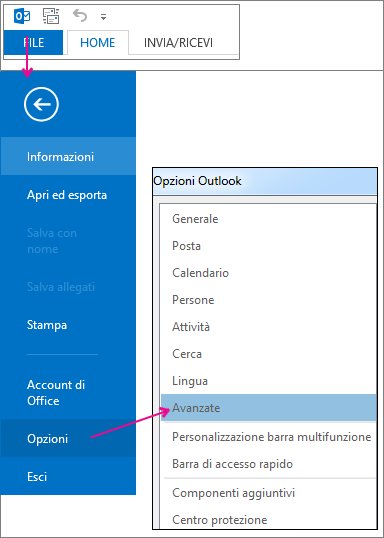
Fare clic suOpzioni>file>avanzate.
In Riquadri di Outlook selezionare Riquadro di lettura.
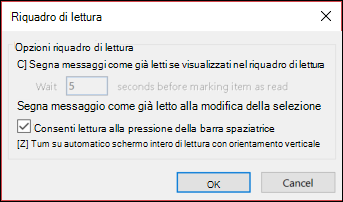
Selezionare la casella di controllo Segna messaggi come già letti se visualizzati nel riquadro di lettura.
Nella casella Attendi _ secondi prima di segnare l'elemento come già letto digitare quanti secondi si desidera attendere tra quando si fa clic su un messaggio nel riquadro di lettura e quando viene visualizzato contrassegnato come già letto.
Modificare la modalità e il momento in cui i messaggi vengono contrassegnati come letti
Outlook contrassegna un messaggio come letto quando lo si seleziona. Per interrompere i messaggi contrassegnati come letti quando sono selezionati:
SelezionareOpzioni>file>avanzate.
In Riquadri di Outlook selezionare Riquadro di lettura.
Deselezionare le caselle per Segna gli elementi come letti quando visualizzati nel riquadro di lettura e Segna elemento come letto quando la selezione cambia.
Selezionare OK due volte per tornare a Outlook.
Contrassegnare automaticamente i messaggi come letti quando vengono eliminati
Importante
Questa opzione è disponibile solo per Microsoft 365 Apps for enterprise e Microsoft 365 Apps for business clienti del Canale corrente che esezionano la versione 1803 (build 9126.2116) o successiva. Non è disponibile nelle versioni.
Se la cartella Posta eliminata mostra che sono presenti elementi non letti, è ora disponibile una soluzione rapida per assicurarsi che tutti i messaggi eliminati siano contrassegnati come già letti.
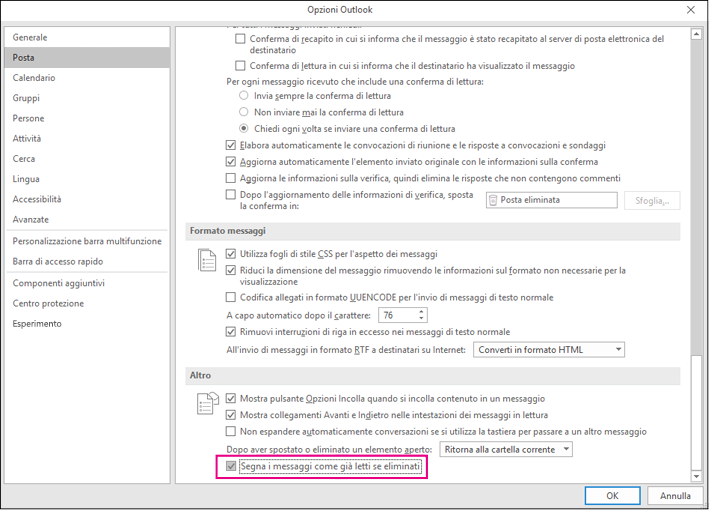
SelezionareOpzioni>file>Posta. Nella sezione Altro selezionare Contrassegna i messaggi come già letti quando vengono eliminati.