

Causa: molti messaggi nella posta in arrivo possono rallentare la sincronizzazione con il server della posta
Soluzione: Spostare alcuni messaggi dal server della posta al computer.
SelezionarePreferenzedi Outlook>.
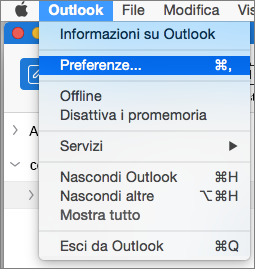
In Impostazioni personali fare clic su Generale.

In Barra laterale deselezionare la casella di controllo Nascondi cartelle del computer.
Nella parte inferiore della barra laterale fare clic

Nell'elenco dei messaggi selezionare i messaggi da spostare.
Per selezionare più elementi, tenere premuto Mentre si fa clic sugli elementi.
Trascinare i messaggi nella cartella Posta in arrivo In questo computer . Dopo aver spostato un messaggio in una cartella In questo computer, il messaggio non sarà più disponibile quando si accede all'account da un altro computer.
Nota
Per impedire che la cartella Posta in arrivo si riempia troppo, è possibile creare regole per spostare o eliminare determinati messaggi automaticamente. Ad esempio, è possibile creare una regola per spostare tutti i messaggi più vecchi di tre mesi in una cartella archivio nella cartella In questo computer. Per altre informazioni su come creare regole, vedere Creare una regola in Outlook 2016 per Mac.
Soluzione: Esportare in un file di archivio Outlook per Mac.
Per specificare gli elementi da esportare, assegnarli a una categoria e quindi esportare tutti gli elementi di tale categoria.
- Nella parte inferiore della barra laterale fare clic
- Nell'elenco dei messaggi selezionare gli elementi da esportare.
Per selezionare più elementi, tenere premuto Mentre si fa clic sugli elementi. - Selezionare Categorizza messaggi> e quindi fare clic su una categoria.
- SelezionareEsportafile>.
- Selezionare Elementi inclusi nella categoria e quindi scegliere la categoria da esportare. Fai clic su Continua.
- Immettere un nome file e il percorso in cui salvare il file, quindi fare clic su Salva.
- Fare clic su Fine.
-
Nota
Per informazioni su come ripristinare informazioni da un file di archivio, vedere Importare messaggi di posta elettronica, contatti e altri elementi.
Soluzione: svuotare la cartella Elementi eliminati.
- Nella parte inferiore della barra laterale fare clic
- Premere CTRL e quindi fare clic sulla cartella >CestinoSvuota cartella.
Causa: l'ordinamento degli elementi nei campi meno comuni di Outlook può richiedere più tempo
Soluzione: ordinare i contatti e i messaggi in base a un altro campo.
Il tempo impiegato da Outlook per ordinare gli elementi di una cartella dipende dal campo in base al quale si vuole effettuare l'ordinamento. Ad esempio, ordinare i contatti per nome è più veloce che in base a un campo personalizzato.
- Selezionare una cartella che richiede molto tempo per l'apertura.
- Fare clic sull'elenco Per e selezionare l'intestazione di colonna in base a cui ordinare.
Per Contatti, il campo più rapido per l'ordinamento è Nome. Per Posta, i campi più rapidi per ordinare sono Data ricezione e Oggetto.
Soluzione: usare la ricerca per trovare gli elementi.
Se l'ordinamento degli elementi richiede molto tempo, usare la ricerca per trovare gli elementi più velocemente. Per altre informazioni, vedere Trovare elementi eseguendo una ricerca di base in Outlook per Mac.
Soluzione: mostrare solo le attività da completare.
L'elenco attività potrebbe rispondere più velocemente se le attività completate sono nascoste.
- Nella parte inferiore della barra laterale fare clic su Icona Attività
 .
. - Nel menu Visualizza deselezionare Completato.
Causa: Outlook potrebbe funzionare più lentamente se la registrazione è attivata
Soluzione: disattivare la registrazione in Outlook.
La registrazione è uno strumento diagnostico usato prevalentemente per supportare i professionisti nella risoluzione dei problemi di Outlook.
- SelezionareErrori di sincronizzazionedella finestra>.
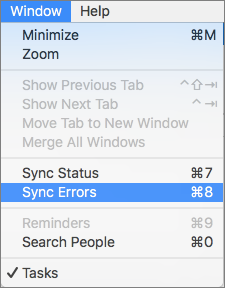
- Fare clic sul

- Deselezionare la casella di controllo Abilita registrazione per la risoluzione dei problemi.
- Riavviare Outlook.
Causa: l'ordinamento degli elementi nei campi meno comuni di Outlook può richiedere più tempo
Soluzione: ordinare i contatti e i messaggi in base a un altro campo.
Il tempo impiegato da Outlook per ordinare gli elementi di una cartella dipende dal campo in base al quale si vuole effettuare l'ordinamento. Ad esempio, è più rapido ordinare i contatti per nome che in base a un campo personalizzato.
Nell'elenco delle cartelle fare clic su una cartella che richiede molto tempo per l'apertura.
Fare clic sull'intestazione della colonna in base alla quale effettuare l'ordinamento.
Suggerimento
Per i contatti, il campo più rapido è Nome. Per i messaggi, i campi più rapidi sono Data ricezione e Oggetto.
Soluzione: usare la ricerca per trovare gli elementi.
Se l'ordinamento degli elementi sta impiegando molto tempo, la funzionalità di ricerca può aiutare a trovare gli elementi desiderati più rapidamente. Per altre informazioni, vedere Cercare elementi in Outlook mediante una ricerca di base.
Soluzione: mostrare solo le attività da completare.
L'elenco attività può rispondere più rapidamente se le attività completate sono nascoste.
- Nella parte inferiore del riquadro di spostamento fare clic sul
 .
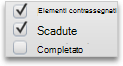
. - Nella scheda Home deselezionare la casella di controllo Completato.
Causa: Outlook potrebbe funzionare più lentamente se la registrazione è attivata
Soluzione: disattivare la registrazione in Outlook.
La registrazione è uno strumento diagnostico usato prevalentemente per supportare i professionisti nella risoluzione dei problemi di Outlook. Per impostazione predefinita, la registrazione è disattivata, ma se è stata attivata e ora non è più necessaria, è possibile disattivarla di nuovo.
- Nel menu Finestra fare clic su Registro errori.
- Fare clic sul
- Deselezionare la casella di controllo Abilita registrazione per la risoluzione dei problemi.
- Riavviare Outlook.
Vedere anche
Informazioni sulle cartelle In questo computer in Outlook per Mac