Se un'immagine in un messaggio di posta elettronica è di lato o capovolta, è possibile ruotarla in posizione verticale.
Nota
Le informazioni su Outlook per Mac su questo argomento sono disponibili qui.
Ruotare un'immagine ricevuta tramite posta elettronica
Fare doppio clic sul messaggio per aprirlo. Non è possibile modificare un messaggio nel riquadro di lettura, quindi è necessario aprire il messaggio in una finestra separata.
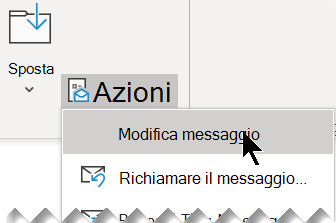
Nel gruppo Sposta della scheda Messaggio selezionare Azioni>Modifica messaggio oppure, se non è presente Azioni, selezionare  >Modifica messaggio.
Selezionare la foto che si vuole ruotare.
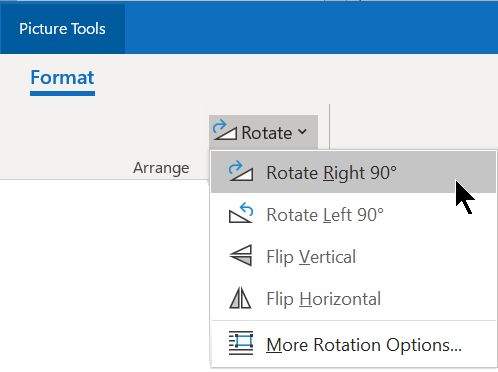
Nel gruppo Disponi della scheda Formato immagine (o semplicemente Formato), selezionare Ruota e quindi scegliere l'opzione di rotazione desiderata (Ruota a destra, Ruota a sinistra, Capovolgi verticalmente e così via).
Ruotare un'immagine che si sta inviando a un utente
Selezionare la foto che si vuole ruotare.
Nel gruppo Disponi della scheda Formato immagine (o semplicemente Formato), selezionare Ruota e quindi scegliere l'opzione di rotazione desiderata (Ruota a destra, Ruota a sinistra, Capovolgi verticalmente e così via).
Ruotare un'immagine ricevuta tramite posta elettronica
Nel messaggio di posta elettronica fare clic con il pulsante destro del mouse sull'immagine e quindi scegliere Salva immagine con nome.
Assegnare all'immagine un nome chiaro e salvarla sul disco rigido.
Aprire Esplora file e passare alla cartella in cui è stata salvata l'immagine.
Fai clic con il pulsante destro del mouse sul file di immagine e seleziona Apri con>Foto.
Seleziona il pulsante Ruota in alto.
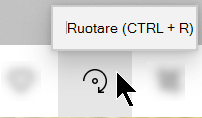
(Ogni clic ruota l'immagine verso destra di 90 gradi.)
Nella parte superiore, selezionare i puntini di sospensione [...] e quindi selezionare Salva con nome.
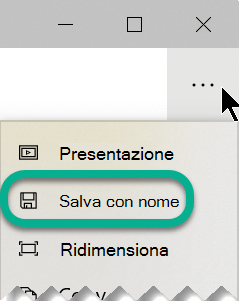
Questa azione salva l'immagine ruotata come file separato dall'immagine originale.
Ruotare un'immagine che si sta inviando a un utente
Usare l'applicazione Foto per ruotare l'immagine prima di inserirla nel messaggio di posta elettronica.
Apri Esplora file e vai alla cartella in cui è archiviata l'immagine.
Fai clic con il pulsante destro del mouse sul file di immagine e seleziona Apri con>Foto.
Seleziona il pulsante Ruota in alto.
(Ogni clic ruota l'immagine verso destra di 90 gradi.)
Nella parte superiore, selezionare i puntini di sospensione [...] e quindi selezionare Salva con nome.
Questa azione salva l'immagine ruotata come file separato dall'immagine originale.
Passare a Outlook e inserire il file di immagine ruotato nel messaggio: Sotto il corpo del messaggio, accanto ai pulsanti Salva e Rimuovi, selezionare Inserisci immagini incorporate.
Passare alla cartella in cui è memorizzata l'immagine ruotata, selezionarla e quindi selezionare Apri.
