
In Outlook sul web è possibile usare la barra di ricerca nella parte superiore della pagina per cercare messaggi di posta elettronica e persone.
Quando si usa la ricerca dalla cassetta postale, i risultati includeranno messaggi, contatti e file.
Nota
Se le istruzioni in questo articolo non corrispondono a quanto visualizzato, è possibile che si stia usando una versione precedente di Outlook sul web. Provare Istruzioni per la versione classica di Outlook sul Web.
Cercare un messaggio di posta elettronica, un contatto o un file
- Nella casella Cerca in Posta digitare l'elemento da cercare (un contatto, un oggetto, una parte di un messaggio o il nome di un file) e premere INVIO.

- Al termine della ricerca, selezionare
 dalla ricerca nella casella Cerca o scegliere una cartella nel riquadro di spostamento per uscire dalla ricerca.

Cercare un contatto per trovare messaggi di posta elettronica
Iniziare a digitare un nome nella casella Cerca. Scegliere tra le persone suggerite nell'elenco seguente sotto la casella Cerca e premere INVIO per visualizzare altri risultati.
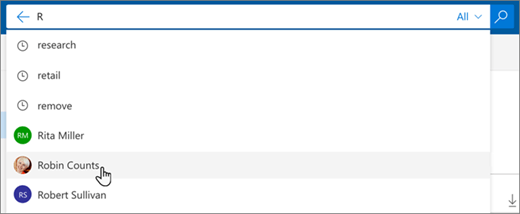
Quando si seleziona un contatto nei risultati della ricerca, viene visualizzato un elenco dei messaggi di posta elettronica correlati a quel contatto.
Per inviare un messaggio al contatto, selezionare l'icona della posta sotto il nome del contatto. Per aggiungere il contatto ai Preferiti, seleziona ... per altre opzioni e seleziona Aggiungi a Preferiti.
Trovare messaggi di posta elettronica inviati dai contatti preferiti
Se si cercano spesso messaggi di posta elettronica provenienti dalle stesse persone, è possibile aggiungere queste persone ai Preferiti. Per aggiungere il contatto ai Preferiti, cerca il contatto, seleziona il suo nome nei risultati della ricerca e seleziona ... per altre opzioni e seleziona Aggiungi a Preferiti.
Per visualizzare tutti i messaggi di posta elettronica inviati da questa persona, selezionare il suo nome in Preferiti nel riquadro sinistro.
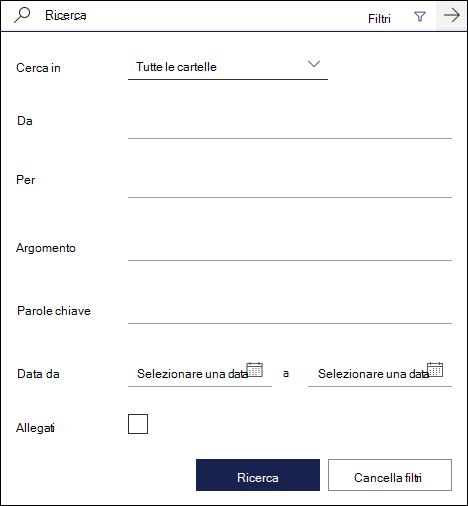
Usare i filtri per perfezionare la ricerca.
È possibile usare dei filtri per perfezionare la ricerca con opzioni quali cartelle, Da, A, Oggetto, parole chiave, intervalli di date e allegati. Per usare i filtri di ricerca, selezionare Filtro filtri alla fine della casella di ricerca.
Istruzioni per la versione classica di Outlook sul web
Cercare un messaggio di posta elettronica o un contatto
Immettere la parola chiave di ricerca nella casella Cerca in Posta e Persone.
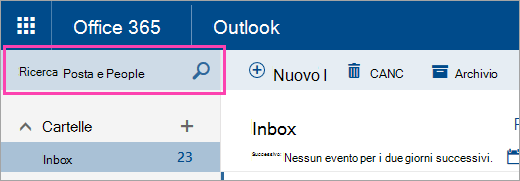
Selezionare uno dei messaggi o contatti suggeriti, oppure premere Invio per visualizzare tutti i risultati possibili.
Suggerimento
Se si sta cercando un contatto, scegliere il collegamento Cerca People in fondo all'elenco di suggerimenti per limitare la ricerca ai contatti e alla directory dell'organizzazione.
Dopo aver immesso la parola chiave, è possibile affinare la ricerca per includere solo i messaggi inclusi in una determinata cartella oppure quelli inviati da uno specifico mittente, con allegati o in un particolare intervallo di date.
Per cancellare i risultati della ricerca, spostare il cursore sulla casella di ricerca e selezionare Rimuovi
 .
.
Affinare la ricerca
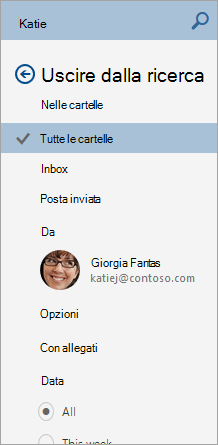
Dopo avere immesso la parola chiave di ricerca, è possibile usare il riquadro di spostamento per affinare i risultati:
- Nelle cartelle: cercare solo messaggi in una cartella specifica, ad esempio Posta in arrivo, Posta inviata e Archivio.
- Da: cercare solo messaggi provenienti da uno specifico mittente.
- Opzioni: cercare solo messaggi che soddisfano determinati criteri, ad esempio i messaggi con allegati.
- Data: cercare solo messaggi in un determinato intervallo di date.
Eseguire ricerche in Persone
Quando si immette un nome nella casella Cerca in Posta e Persone, viene visualizzata l'opzione Cerca persone. Selezionare questa opzione per eseguire una ricerca in Persone, i cui risultati saranno limitati ai contatti dell'utente e alla directory dell'organizzazione.
Per eseguire ricerche in Persone:
- Nella casella Cerca in Posta e Persone digitare il nome della persona, del gruppo o della risorsa da cercare, quindi premere INVIO.
- In fondo ai risultati della ricerca selezionare Cerca persone.
- Affinare la ricerca eseguendo una ricerca solo in Contatti o Directory.
- Per cancellare i risultati della ricerca, spostare il cursore sulla casella di ricerca e selezionare Rimuovi .
Usare la Sintassi di ricerca avanzata per affinare i risultati
Usare la Sintassi di ricerca avanzata per affinare i risultati della ricerca. Nella casella di ricerca digitare una delle parole chiave riportate nella tabella seguente, seguita da due punti e dall'elemento da cercare. Ad esempio, per trovare i messaggi il cui oggetto contiene "report", immettere subject:report nella casella Cerca in Posta e People.
| Parola chiave della Sintassi di ricerca avanzata | Descrizione | Esempio |
|---|---|---|
| From | Esegue la ricerca nel campo Da. | Da:FrancescaBianchi |
| To | Esegue la ricerca nel campo A. | A:FrancescaBianchi |
| Cc | Esegue la ricerca nel campo Cc. | Cc:FrancescaBianchi |
| Bcc | Esegue la ricerca nel campo Ccn. | Ccn:FrancescaBianchi |
| Participants | Esegue la ricerca nei campi A, Cc e Ccn. | Partecipanti:FrancescaBianchi |
| Subject | Esegue la ricerca nell'oggetto. | Oggetto:report |
| Body or Content | Esegue la ricerca nel corpo del messaggio. | Corpo:report |
| Sent | Esegue la ricerca in base alla data di invio. È possibile cercare una data specifica o un intervallo di date separate da due punti (..). È anche possibile cercare date relative: oggi, domani, ieri, questa settimana, mese prossimo, ultima settimana, ultimo mese. Si può cercare il giorno della settimana o il mese dell'anno. Importante: Le ricerche data devono essere immesse nel formato mese/giorno/anno: MM/GG/AAAA. |
Inviato:01/01/2017 |
| Received | Esegue la ricerca in base alla data di ricezione. È possibile usare gli stessi termini di ricerca previsti per Inviati. | Ricevuto:01/01/2017 |
| Category | Esegue la ricerca nel campo Categoria. | Categoria:reports |
| HasAttachment:yes | La ricerca di HasAttachment:yes restituisce solo i messaggi di posta elettronica con allegati. Per specificare ulteriormente i messaggi da cercare, usare parole o nomi presenti nel messaggio insieme alla parola chiave di ricerca. Ad esempio, blu ha un allegato:sì restituirebbe solo i messaggi contenenti la parola "blu" e che includono allegati. |
report HasAttachment:yes |
| HasAttachment:no | La ricerca di HasAttachment:no restituisce solo i messaggi di posta elettronica senza allegati. |
report HasAttachment:no |
| IsFlagged:yes | La ricerca di IsFlagged:yes restituisce solo i messaggi di posta elettronica contrassegnati. |
report IsFlagged:yes |
| IsFlagged:no | La ricerca di IsFlagged:no restituisce solo i messaggi di posta elettronica non contrassegnati. |
report IsFlagged:no |
Quando si usa la Sintassi di ricerca avanzata, si può eseguire la ricerca in base a un qualsiasi termine immesso, a tutti i termini o a una frase esatta.
-
Subject:
product plantroverà qualsiasi messaggio con "prodotto" o "piano" nell'oggetto. -
Subject:
(product plan)troverà qualsiasi messaggio con sia "prodotto" che "piano" nell'oggetto. -
Subject:
"product plan"troverà qualsiasi messaggio con la frase "piano prodotto" nell'oggetto.
È anche possibile usare l'operatore AND o OR per usare più termini di ricerca. Ad esempio, è possibile cercare i messaggi di Francesca che includono "report" nell'oggetto immettendo From:Jerri AND Subject:report nella casella di ricerca.
Suggerimenti, trucchi e altro ancora
Usare questi suggerimenti e consigli per migliorare le risposte di ricerca.
- Le ricerche con parole chiave non fanno distinzione tra maiuscole e minuscole. Ad esempio,
cateCATrestituisce gli stessi risultati. - Quando si cerca un'espressione property:value , non inserire uno spazio dopo i due punti. Se si usa uno spazio, il valore previsto corrisponderà semplicemente a una ricerca full-text. Ad esempio, to: JerriFrye cerca "FrancescaBiancata" come parola chiave, anziché i messaggi inviati a FrancescaBianchia. Per cercare i messaggi inviati a FrancescaBiancati, immettere to:JerriFrye.
- Uno spazio tra due parole chiave o due property:value le espressioni corrispondono all'uso di AND. Ad esempio, from:"Jerri Frye"subject:
reorganizationrestituisce tutti i messaggi di posta elettronica inviati da Francesca Francesca che contengono la parolareorganizationnella riga dell'oggetto. - Quando si cerca la proprietà di un destinatario, ad esempio A, Da, Cc o Destinatari, è possibile usare un indirizzo SMTP, un alias o un nome visualizzato per specificare un destinatario. Ad esempio, è possibile usare JerriFrye@contoso.com, JerriFryeo "JerriFrye".
- È possibile usare solo ricerche con suffissi con caratteri jolly, cat* ad esempio .set* Le ricerche con prefissi con caratteri jolly (*cat) o le ricerche con sottostringhe con caratteri jolly (*cat*) non sono supportate.
- Quando si cerca una proprietà, usare le virgolette doppie (" ") se il valore da trovare è costituito da più parole. Ad esempio, subject:budget Q1 restituisce i messaggi che contengono budget nella riga dell'oggetto e T1 in un punto qualsiasi del messaggio o in una qualsiasi delle proprietà del messaggio. Using subject:"budget Q1" restituisce tutti i messaggi che contengono budget T1 in un punto qualsiasi della riga dell'oggetto.
- Per escludere contenuto contrassegnato con un determinato valore di proprietà dai risultati della ricerca, inserire un segno meno (-) prima del nome della proprietà. Ad esempio, -from:"Jerri Frye" escluderà tutti i messaggi inviati da Francesca Francesca.
- Per garantire il corretto funzionamento di Outlook, vengono restituiti solo i primi 1.000 risultati della ricerca. Se l'elenco dei risultati non contiene ciò che si sta cercando, provare una ricerca più specifica.