
Selezionare un argomento di seguito per informazioni sulla condivisione di file e immagini con Outlook Mobile.
Allegare una foto o un file a un messaggio di posta elettronica
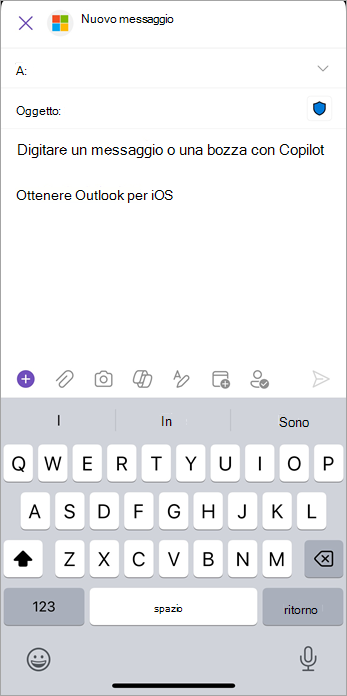
Per allegare una foto o un file a un messaggio di posta elettronica, toccare l'icona della graffetta nell'angolo in basso a destra della schermata Nuovo messaggio .
Puoi allegare un file recente o un file di Dropbox, Box, OneDrive, Google Drive, un file o una foto dal dispositivo oppure scatta una nuova foto.
Per allegare un file dall'unità iCloud, toccare la graffetta nella parte inferiore dello schermo di composizione, sopra la tastiera. Nella schermata Allegare un file, l'unità iCloud si trova nella sezione Altri percorsi.
Ricerche negli allegati di posta elettronica
Con Outlook Mobile è possibile cercare allegati, persone, eventi e altro ancora in un'unica posizione, ottenendo rapidamente i risultati della ricerca.
Usare l'icona Cerca per trovare gli allegati
- Tocca Cerca
 .
. - Immettere la query di ricerca o toccare File per trovare gli allegati di posta elettronica recenti.
- Per perfezionare la ricerca, tocca Filtro per utilizzare le opzioni di ricerca avanzate.
Digitare nella barra di ricerca e filtrare gli allegati
- Digitare nella barra di ricerca.
- Toccare l'interruttore Allegati per attivarlo. Toccare Applica.
- Toccare il messaggio con l'allegato cercato per aprirlo, condividerlo o rispondere.
Condividere file e foto con un collegamento a OneDrive for Business
Quando si è in viaggio, può essere difficile portare a termine il lavoro mentre si viaggia tra riunioni e luoghi. Ecco perché è importante avere tutti i tuoi documenti e le tue foto in un unico posto, in modo da poterlo trovare, modificare e condividere rapidamente ovunque ti trovi.
Condividi i file con il tuo team su Outlook Mobile. È possibile allegare rapidamente file, foto e immagini ai messaggi di posta elettronica. Outlook semplifica la condivisione di documenti e foto ovunque ci si trovi. Bastano pochi tocchi per eseguire le operazioni seguenti:
- Allegare un file da qualsiasi servizio connesso a un messaggio di posta elettronica.
- Condividi un collegamento a qualsiasi file ospitato nel cloud in OneDrive, Gmail, iCloud o Dropbox.
- Trascrivi, modifica e condividi una foto, un documento o una lavagna direttamente dalla posta elettronica.
Allega un file
- In un nuovo messaggio di posta elettronica o in una risposta, toccare l'icona della graffetta e quindi Allega file.
- Scegliere dove si vuole recuperare il file.
- Scegliere un file e quindi toccare Inserisci collegamento OneDrive for Business.
Allegati bloccati in Outlook Mobile
Uno dei metodi più efficaci per la trasmissione dei virus informatici è attraverso gli allegati. Outlook blocca l'invio e la ricezione di alcuni tipi di file, ad esempio .exe e alcuni file di database, come allegati per proteggere l'utente e i destinatari dai virus informatici. È consigliabile usare OneDrive e inviare al destinatario un collegamento al file se è necessario inviare uno di questi tipi di file a un destinatario di posta elettronica.
Nota: Se si usa un account di Microsoft Exchange, l'amministratore del server di posta elettronica può sbloccare alcuni tipi di file. Per altre informazioni e assistenza, contattare l'amministratore.
Condividere file tramite il cloud
Se è necessario inviare un file bloccato da Outlook, il modo più semplice consiste nel caricarlo in OneDrive o in un server condiviso in rete in modo sicuro, ad esempio SharePoint. Quindi, inviare un collegamento al file. Se è necessario ricevere un file bloccato, chiedere al mittente di caricare il file in OneDrive o SharePoint e di inviare un collegamento. Dopo aver ricevuto il collegamento, è possibile aprire il percorso del file e scaricarlo.
Nota: per OneDrive e OneDrive for Business, è necessario chiedere al mittente di inviare solo un collegamento al file anziché allegarlo al messaggio di posta elettronica usando OneDrive. Per ottenere un collegamento di condivisione in OneDrive, evidenziare il file e scegliere Ottieni collegamento nella barra dei menu.
Informazioni sugli allegati bloccati in Outlook.
Limiti di dimensioni per gli allegati
Per ottenere le migliori prestazioni, c'è un limite di dimensioni per gli allegati in Outlook per iOS e Android.
iCloud
- Allegato massimo su iCloud: 20 MB
- Dimensioni massime dei messaggi su iCloud: 20 MB
Altri tipi di account
- Dimensioni massime degli allegati: 33 MB
Ridimensionare e allegare immagini
Quando si allega un'immagine di dimensioni superiori a 1 MB a un messaggio di posta elettronica, è possibile comprimerla/ridimensionarla.
- Se si sceglie di mantenere l'originale, tutte le immagini nel messaggio vengono inviate nelle dimensioni originali.
- Se si sceglie di ridimensionare, tutte le immagini nel messaggio vengono compresse, incluse le immagini aggiunte in un secondo momento durante la modifica della bozza.
Se si salva la bozza e vi si torna in un secondo momento e si aggiunge un'altra immagine di grandi dimensioni, verrà chiesto di nuovo quale scelta effettuare e questa verrà applicata a tutte le bozze durante la sessione di modifica.
Le immagini allegate vengono incorporate automaticamente nei messaggi
Le immagini verranno aggiunte automaticamente al corpo del messaggio. Tutti gli altri tipi di allegato continuano a funzionare da normali allegati.
Entrambe le caratteristiche sono state fornite a iOS e Android per offrire una soluzione migliore per leggere la posta elettronica e visualizzare le immagini nella posizione più adeguata, migliorando di conseguenza il flusso generale dei messaggi.
Per qualsiasi opinione o preoccupazione in merito a questa caratteristica, l'opinione degli utenti è importante. Basta andare a Impostazioni>Guida & Feedback>Invia feedback.
Usa la fotocamera in-app per migliorare le tue immagini
Allegare un'immagine con Office Lens
- In un messaggio di posta elettronica che si sta scrivendo, toccare Fotocamera
 per scattare una foto con Office Lens in Outlook.
 - Selezionare foto, documento (iOS), scansione (Android) o lavagna.
- Trascrivi l'immagine, rivedila e modificala, quindi tocca Fine o Fine.
Informazioni sulle diverse modalità di Office Lens:
Foto: Usa la modalità Foto per catturare immagini di paesaggi o persone.
Documento (iOS) o Scansione (Android): la modalità Documento o Scansione consente di sfruttare al meglio le parole piccole e i dettagli di una pagina. È ideale per ricevute, contratti, poster, volantini e cose simili.
Lavagna: la modalità Lavagna è ideale per acquisire note. La nuova fotocamera regolerà le immagini in modo che lo sfondo non sia troppo luminoso e le parole siano più facili da leggere. È un'impostazione ideale anche per lavagne e bozze.
Vedere anche
Gestire la posta in arrivo in Outlook Mobile
Gestire il proprio tempo in Outlook Mobile