
Condividere i contatti di Outlook come vCard (biglietti da visita virtuali) in modo che i destinatari possano importarli direttamente nei propri elenchi di contatti in Gmail, Apple Mail e in molti altri programmi di posta elettronica. Quando si selezionano i contatti da condividere, Outlook li allega automaticamente a un nuovo messaggio. Basta fare clic sul pulsante Invia .
Suggerimento
Se si sta scrivendo un messaggio di posta elettronica, non è necessario lasciarlo e passare al riquadro People per allegare vCard. Vedere Allegare una vCard a un messaggio di posta elettronica.
Inviare un contatto come vCard
Sulla barra di spostamento fare clic su People.

Per visualizzare il contatto come verrà visualizzato come vCard, nel gruppo Visualizzazione corrente fare clic su Biglietto da visita.Scegliere i contatti da inoltrare. Scegliere più contatti tenendo premuto CTRL e selezionando ogni contatto.
Nel gruppo Condividi fare clic su Inoltra contatto e quindi su Come biglietto da visita.
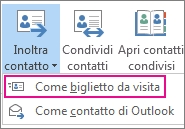
Outlook allega la vCard al messaggio e ne inserisce un'immagine nel corpo del messaggio.Suggerimento
Per allegare contatti come vCard senza immagini delle vCard, fare clic su Come contatto di Outlook .
Esportare contatti in un file di .csv
Se si preferisce esportare i contatti in un file che può essere importato da altri programmi, usare l'Importazione/Esportazione guidata per salvarli in un file di .csv. Quando si esportano i contatti da una cartella, non è possibile specificare solo un singolo contatto.
Per avviare la procedura guidata, fare clic su Apri file>& Esporta>importazione/esportazione.
Nella prima pagina della procedura guidata fare clic su Esporta in un file>Successivo.
Nella pagina successiva fare clic su Valori> separati da virgolasuccessivo.
Scegliere la cartella Contatti o una sottocartella da esportare e fare clic su Avanti.
Nota
È possibile esportare una sola cartella alla volta con la procedura guidata.
Passare al percorso in cui salvare il file e fare clic su OK.
Fare clic su Avanti.
Verificare che la casella accanto a Esporta "Contatti" dalla cartella Contatti (o il nome della sottocartella) sia selezionata.
Eseguire una delle operazioni seguenti:
Per esportare tutti i campi predefiniti, fare clic su Fine.
Per esportare solo i campi desiderati e controllare l'ordine dei campi nel file di .csv, fare clic su Mappa campi personalizzati e quindi eseguire le operazioni seguenti:
Fare clic su Cancella mappa. Tutti i campi verranno rimossi dal riquadro destro e sarà possibile iniziare da uno slate pulito.
Nel riquadro sinistro fare clic sul simbolo "+" accanto alle categorie, ad esempio Nome, Indirizzo ufficio, Indirizzo abitazione e Posta elettronica , per visualizzare i singoli campi.
Selezionare i campi uno alla volta e trascinarli nel riquadro destro.
Se si vuole, modificare l'ordine dei campi nel riquadro destro trascinandoli verso l'alto o verso il basso. Questo influisce sull'ordine delle colonne nel file .csv.
Dopo aver aggiunto e spostato i campi, fare clic su OK.
Fare clic su Fine.
Nota
Quando si ottiene un nuovo computer, non è necessario esportare i contatti dal vecchio se l'organizzazione usa un Microsoft Exchange Server. I contatti vengono visualizzati automaticamente quando si configura Outlook nel nuovo computer.
Altre informazioni su vCard e contatti
È stato ricevuto un messaggio che contiene vCard? Informazioni su come importare vCard nei contatti di Outlook.
Altre informazioni sull'aggiunta di contatti in Outlook Vedere gli articoli seguenti: