
È possibile condividere file con un gruppo di Outlook.com allegandoli ai messaggi inviati al gruppo.
Condividere file con un gruppo di Outlook.com
Per condividere un file con un gruppo, allegarlo a un messaggio inviato al gruppo.
- Quando si scrive un messaggio, digitare il nome del gruppo nella riga A .
In alternativa, è possibile selezionare il gruppo nel riquadro di spostamento e quindi selezionare Invia messaggio sopra l'elenco dei messaggi. - Nella parte inferiore del riquadro di composizione selezionare
 e scegliere il file da allegare.
 - Digitare il messaggio e selezionare Invia.
Per condividere i file del gruppo con i membri che non hanno un account di Outlook.com, comporre un messaggio a quella persona e allegare un file archiviato nei file del gruppo.
Per altre informazioni su come allegare file, vedere Aggiungere immagini o allegare file ai messaggi di posta elettronica in Outlook.
Visualizzare Outlook.com file del gruppo
Nei file di gruppo è possibile vedere tutti gli allegati condivisi con il gruppo.
Nel riquadro sinistro, in Gruppi, selezionare il gruppo.
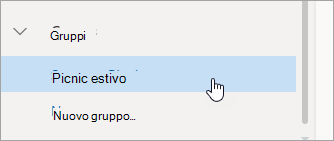
Sopra l'elenco dei messaggi selezionare
 Vai ai file del gruppo.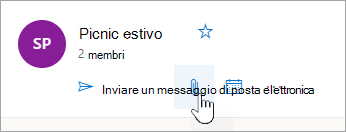
Serve ulteriore assistenza?

|
Per ottenere supporto in Outlook.com, tocca o fai clic qui oppure seleziona ? sulla barra dei menu e immetti la query. Se l'assistenza self-service non risolve il problema, scorrere verso il basso fino a Serve ulteriore assistenza? e selezionare Sì. Se i passaggi precedenti non funzionano o se non riesci ad accedere, tocca o fai clic qui. |
|---|---|

|
Per altre informazioni sull'account Microsoft e sugli abbonamenti, visita la Guida per l'account & la fatturazione. |

|
Per ottenere assistenza e risolvere altri prodotti e servizi Microsoft, immetti qui il problema. |

|
Pubblica domande, segui le discussioni e condividi le tue conoscenze nella community Outlook.com. |