
Ottieni 15 GB di spazio di archiviazione gratuito per la posta elettronica Outlook.com, separato dallo spazio di archiviazione nel cloud Microsoft. Hai a disposizione 5 GB di spazio di archiviazione cloud gratuito con il tuo account Microsoft condiviso tra i tuoi file e foto in OneDrive, gli allegati in Outlook.com e le tue app Microsoft 365. Gli abbonati a Microsoft 365 ottengono 100 GB di spazio.
Ricevo un messaggio "Quota superata" o "Cassetta postale piena"
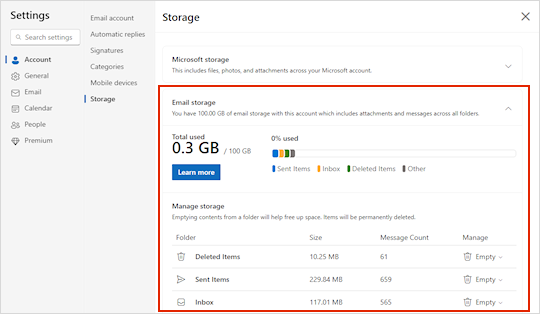
Per controllare la quantità di spazio di archiviazione della cassetta postale usata e liberare rapidamente spazio, aprire Impostazioni , selezionare Account, quindi selezionare Archiviazione.
Come pulire la cassetta postale
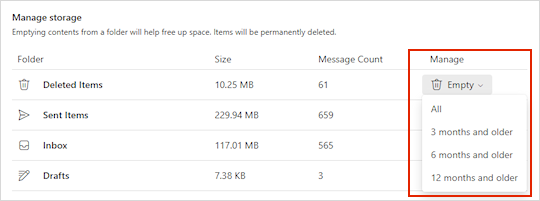
Nella pagina Impostazioni>archiviazione account> dovrebbe essere disponibile una suddivisione dello spazio occupato da ogni cartella nella cassetta postale. Di seguito dovrebbe essere disponibile un elenco delle cartelle rappresentate nel dettaglio con l'opzione per eliminare definitivamente tutti gli elementi (o quelli più vecchi di 3, 6 o 12 mesi) contenuti in queste cartelle per liberare spazio.
Se non si dispone di un abbonamento Microsoft 365, è anche possibile eseguire l'aggiornamento per ottenere 100 GB di spazio disponibile, oltre ad altre funzionalità di Outlook e Office.
Come eliminare definitivamente un messaggio di posta elettronica
Quando si eliminano elementi dalla cartella Posta in arrivo o da altre cartelle, gli elementi vengono inviati alla cartella Posta eliminata per impostazione predefinita. La cartella Elementi eliminativiene conteggiata nella quota di archiviazione della cassetta postale fino a quando non viene svuotata manualmente o i messaggi di posta elettronica vengono eliminati automaticamente dopo 30 giorni, a seconda di quale evento si verifichi per primo.
Nota
Gli elementi nella cartella Posta indesiderata vengono eliminati automaticamente dopo 10 giorni.
Per eliminare definitivamente uno o più messaggi, selezionare o evidenziare i messaggi, premere MAIUSC ed CANC sulla tastiera.
Se ricevi un messaggio "Microsoft Unified Storage è pieno"
Questo messaggio indica che è stata superata la quota di archiviazione cloud.
Se superi lo spazio di archiviazione Microsoft:
- Non sarà possibile caricare, modificare o sincronizzare nuovi file, ad esempio rullino, in OneDrive. I file esistenti rimarranno, ma saranno di sola lettura.
- Non sarà possibile inviare o ricevere posta elettronica in Outlook.com, anche se non è stata superata la quota di archiviazione della posta elettronica.
- Non sarà possibile inviare o ricevere messaggi di Microsoft Teams contenenti allegati.
- Dopo 6 mesi, OneDrive e tutti i file in esso contenuti potrebbero essere eliminati.
Se superi lo spazio di archiviazione della posta elettronica:
Non sarà possibile inviare o ricevere posta elettronica in Outlook.com.
Nota
Tutte le e-mail inviate all'utente vengono restituite al mittente. Quando si rientra nella quota di archiviazione, il mittente dovrà inviare nuovamente il messaggio di posta elettronica.
Per tornare sotto la quota di archiviazione:
- Se sei un utente gratuito, puoi acquistare un abbonamento, per aumentare la quota della tua casella di posta o liberare spazio di archiviazione.
- Se si dispone già di un abbonamento Microsoft 365, il limite delle cassette postali consumer è limitato a 100 GB. Per tornare sotto la quota di archiviazione, è necessario liberare spazio di archiviazione. Se è necessaria una cassetta postale superiore a 100 GB, passare a Piani Enterprise per altre informazioni.
Per altre informazioni, vedere Che cos'è Microsoft Cloud Storage?.
Altri modi per ridurre lo spazio di archiviazione
Per liberare spazio nella cassetta della posta, prova le soluzioni seguenti.
Eliminare i messaggi indesiderati dalla cartella Posta in arrivo
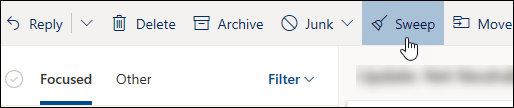
Usare il pulsante Organizza per eliminare rapidamente i messaggi indesiderati dalla cartella Posta in arrivo o dalle cartelle di archiviazione. Organizza consente di eliminare automaticamente tutti i messaggi in arrivo provenienti da un determinato mittente, conservare solo il messaggio più recente o eliminare la posta elettronica più vecchia di 10 giorni.
Per organizzare la Posta in arrivo, selezionare un messaggio da organizzare e selezionare Organizza.
Per altre informazioni su Organizza, vedi Organizzare la posta in arrivo con Archivio, Organizza e altri strumenti in Outlook.com.
Importante
Gli elementi eliminati tramite Organizza non verranno conteggiati per la riduzione della quota di archiviazione finché non vengono eliminati anche dalla cartella Posta eliminata .
Salvare gli allegati in OneDrive è un altro buon modo per liberare spazio nella posta in arrivo
Nella parte superiore dell'elenco dei messaggi selezionare Filtra>Ordina per>dimensione.
Nota
Se l'elenco dei messaggi ordina solo i messaggi più piccoli, selezionare di nuovo Filtro>Ordina per>dimensioni per mettere in primo piano i messaggi più grandi.
Selezionare il messaggio contenente gli allegati da caricare in OneDrive.
Sotto l'allegato, selezionare Salva in OneDrive.
Eliminare definitivamente il messaggio di posta elettronica originale contenente l'allegato premendo MAIUSC e CANC sulla tastiera.
Eliminare i messaggi di posta elettronica che includono file o foto
Per eliminare il file o l'immagine, è necessario eliminare il messaggio in cui è allegata:
- Per Tutte le immagini, trovare il messaggio corrispondente nella cassetta postale ed eliminarlo.
- Per le immagini inviate, passare alla Outlook.com Posta inviata, trovare il messaggio corrispondente ed eliminarlo.
- Dopo aver eliminato il messaggio, è necessario eliminarlo anche dalla cartella Posta eliminata . Passare a Elementi eliminati, selezionare l'elemento o gli elementi da rimuovere e quindi selezionare Elimina.
In quale altro modo è possibile aumentare i limiti di archiviazione?
È possibile aumentare i limiti di archiviazione aggiornando l'account Outlook.com con un abbonamento a Microsoft 365. In questo modo:
Sicurezza avanzata della posta elettronica
Una cartella Posta in arrivo senza pubblicità
Una cassetta postale di 100 GB per utente
Nota
La capacità di 100 GB non è disponibile per gli abbonati Microsoft 365 di valutazione. Lo spazio di archiviazione aumentato diventa disponibile solo poco dopo l'avvio di un abbonamento a pagamento.
Spazio di archiviazione OneDrive più grande, app di Office installabili e molto altro ancora!
Articoli correlati
Limiti di invio in Outlook.com
Che cos'è Microsoft Cloud Storage?
Serve ulteriore assistenza?

|
Per ottenere supporto in Outlook.com, tocca o fai clic qui o seleziona Guida sulla barra dei menu e immetti la query. Se l'assistenza self-service non risolve il problema, scorrere verso il basso fino a Serve ulteriore assistenza? e selezionare Sì. Se i passaggi precedenti non funzionano o se non riesci ad accedere, tocca o fai clic qui. |
|---|---|

|
Per altre informazioni sull'account Microsoft e sugli abbonamenti, visitare la pagina Assistenza per l'account & la fatturazione. |

|
Per ottenere assistenza e risolvere problemi in altri prodotti e servizi Microsoft, immetti qui il problema. |

|
Pubblica domande, segui le discussioni e condividi le tue conoscenze nella Community Outlook.com. |