
Microsoft Outlook usa le impostazioni del paese/area geografica del computer per determinare come vengono visualizzate le ore.
Ad esempio, in Calendar nella visualizzazione mese, se si usano le impostazioni predefinite per gli Stati Uniti, Outlook visualizza un orologio a 12 ore. Dopo le 12:59, l'ora viene visualizzata come 13:00. In altri paesi/aree geografiche il formato usa il formato a 24 ore.
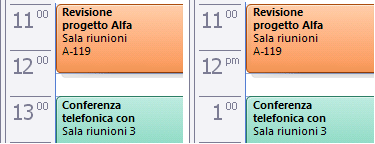
Puoi modificare la modalità di visualizzazione dell'orologio sul display. Tuttavia, la modifica di questa visualizzazione è un'opzione fornita dal sistema operativo, non da Outlook.
Modificare le impostazioni dell'ora in Windows
Quale versione di Windows è in uso?
Windows 10
Avviare il Pannello di controllo, quindi in Orologio, lingua e area geografica fare clic su Modifica formati di data, ora o numeri.
Nella scheda Formati , in Formati data e ora, eseguire una delle operazioni seguenti:
- Per passare al formato 24 ore, nell'elenco a discesa Breve selezionareHH:mm e nell'elenco a discesa Lungo selezionareHH:mm:ss.
- Per passare al formato 12 ore, nell'elenco a discesa Breve selezionareh:mm:tt e nell'elenco a discesa Lungo selezionareh:mm:ss:tt.
Fare clic su Applica e quindi su OK.
Windows 11
Avviare il Pannello di controllo e quindi in Orologio e area geografica fare clic su Modifica formati di data, ora o numeri.
Nella scheda Formati , in Formati data e ora, eseguire una delle operazioni seguenti:
- Per passare al formato 24 ore, nell'elenco a discesa Breve selezionareHH:mm e nell'elenco a discesa Lungo selezionareHH:mm:ss.
- Per passare al formato 12 ore, nell'elenco a discesa Breve selezionareh:mm:tt e nell'elenco a discesa Lungo selezionareh:mm:ss:tt.
Fare clic su Applica e quindi su OK.
Windows 8
Avviare il Pannello di controllo, quindi in Orologio, lingua e area geografica fare clic su Modifica formati di data, ora o numeri.
Nella scheda Formati , in Formati data e ora, eseguire una delle operazioni seguenti:
- Per passare al formato 24 ore, nell'elenco a discesa Breve selezionareHH:mm e nell'elenco a discesa Lungo selezionareHH:mm:ss.
- Per passare al formato 12 ore, nell'elenco a discesa Breve selezionareh:mm:tt e nell'elenco a discesa Lungo selezionareh:mm:ss:tt.
Fare clic su Applica e quindi su OK.
Windows 7
In Windows, fare clic sul

Fare clic su Pannello di controllo e quindi su Orologio, lingua e area geografica.
In Opzioni internazionali e lingue fare clic su Modifica il formato di data, ora o numero.
Nella scheda Formato , in Formati data e ora, eseguire una delle operazioni seguenti:
- Per passare al formato 24 ore, nell'elenco a discesa Breve selezionareHH:mm e nell'elenco a discesa Lungo selezionareHH:mm:ss.
- Per passare al formato 12 ore, nell'elenco a discesa Breve selezionareh:mm:tt e nell'elenco a discesa Lungo selezionareh:mm:ss:tt.
Fare clic su Applica e quindi su OK.
Windows Vista
In Windows, fare clic sul
Fare clic su Pannello di controllo e quindi su Orologio, lingua e area geografica.
Nota
Se si usa il Pannello di controllo in Visualizzazione classica, fare doppio clic su Opzioni internazionali e della lingua e quindi andare al passaggio 3.
Fare clic su Opzioni internazionali e della lingua.
Fare clic su Personalizza questo formato.
Nella scheda Ora eseguire una delle operazioni seguenti:
- Cambiare il formato dell'ora in HH:mm:ss per il formato a 24 ore.
- Modificare il formato dell'ora in hh:mm:ss tt per il formato a 12 ore.