Oltre a usare il riquadro di lettura per analizzare rapidamente i messaggi, è anche possibile visualizzare in anteprima le prime righe dei messaggi nell'elenco dei messaggi e suddividere i messaggi lunghi suddividendo la finestra dei messaggi.
Disattivare o spostare il riquadro di lettura in Outlook classico
Il riquadro di lettura è attivato per impostazione predefinita. Eseguire una delle operazioni seguenti:
-
Per disattivare il riquadro di lettura:Nella scheda Visualizza , in Layout, selezionare Riquadro di lettura, quindi selezionare Disattivato.
-
Per attivare o spostare il riquadro di lettura:Nella scheda Visualizza , in Layout, selezionare Riquadro di lettura, quindi selezionare Destra o In basso.
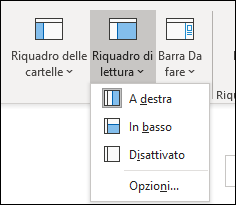
Se si seleziona Disattivato , il riquadro di lettura viene chiuso solo per la cartella in cui ci si trova. Per disattivare rapidamente il riquadro di lettura per più cartelle, nella scheda Visualizza selezionare Cambia visualizzazione>Applica visualizzazione corrente ad altre cartelle di posta e quindi scegliere cartelle nella finestra di dialogo Applica visualizzazione .
Contrassegnare i messaggi come letti dopo l'anteprima nel riquadro di lettura in Outlook classico
- Nella scheda Visualizza , in Layout, selezionare Riquadro di lettura, quindi selezionare Opzioni.
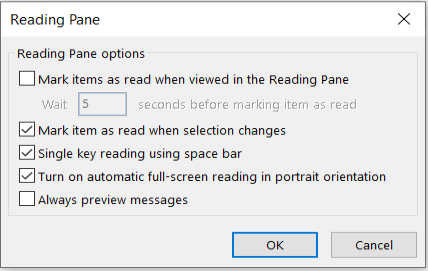
- Per attivare questa caratteristica, selezionare la casella di controllo Segna messaggi come già letti se visualizzati nel riquadro di lettura e quindi immettere un numero nella casella Attendi n secondi prima di segnare i messaggi come già letti.
Per disattivare questa caratteristica, deselezionare la casella di controllo Segna messaggi come già letti se visualizzati nel riquadro di lettura.
Visualizzare sempre in anteprima i messaggi quando si cambia cartella in Outlook classico
Attivando "Visualizza sempre in anteprima i messaggi" verrà visualizzato il messaggio più recente nel riquadro di lettura quando si passa a un'altra cartella.
Con questa funzionalità disattivata, la prima volta che si passa a una cartella dopo l'avvio di Outlook verrà visualizzato "Seleziona un elemento da leggere" nel riquadro di spostamento.
L'opzione Anteprima sempre dei messaggi è disattivata per impostazione predefinita, ma è possibile attivarla o disattivarla in qualsiasi momento.
- Nella scheda Visualizza , in Layout, selezionare Riquadro di lettura, quindi selezionare Opzioni.
- Selezionare o deselezionare la casella di controllo Anteprima sempre dei messaggi .
Spostarsi tra i messaggi premendo la BARRA SPAZIATRICE (lettura a tasto singolo) in Outlook classico
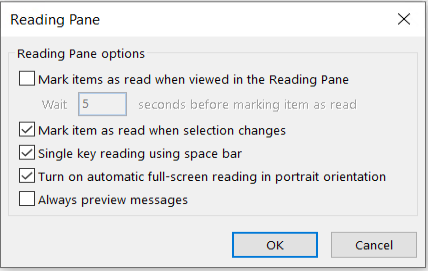
La lettura dei messaggi tramite la barra spaziatrice permette di spostarsi rapidamente tra i messaggi nel riquadro di lettura. Ogni volta che si preme la barra spaziatrice, il contenuto del riquadro di lettura scorre in basso di una pagina. Alla fine dell'elemento, viene visualizzato il successivo elemento non letto nell'elenco dei messaggi.
La lettura dei messaggi tramite la barra spaziatrice è attivata per impostazione predefinita, ma può essere disattivata o riattivata in qualsiasi momento.
- Nella scheda Visualizza , in Layout, selezionare Riquadro di lettura, quindi selezionare Opzioni.
- Selezionare o deselezionare la casella di controllo Consenti lettura alla pressione della barra spaziatrice.
Ingrandire o ridurre le dimensioni degli elementi visualizzati in anteprima nel riquadro di lettura in Outlook classico
È possibile impostare un livello di zoom predefinito permanente. Ecco i passaggi dettagliati:
- Nella posta in arrivo, fare doppio clic su un messaggio per aprirlo in una finestra del messaggio indipendente.
- All'estremità destra della barra multifunzione selezionare
 di Outlook.
(Se non vedi Zoom, seleziona i puntini di sospensione "altri comandi"  all'estremità destra, quindi seleziona Zoom.)
- Nella finestra di dialogo impostare la percentuale desiderata.
- Selezionare Memorizza preferenza, quindi selezionare OK.
Esistono anche due modi per aumentare o ridurre temporaneamente il livello di zoom nel riquadro di lettura di Microsoft Outlook. Eseguire una delle operazioni seguenti:
- Utilizzare il controllo Zoom nella parte inferiore della finestra di Outlook.

- Se si usa un mouse con un controllo a rotellina, fare clic nel riquadro di lettura, premere CTRL e ruotare la rotellina di scorrimento. Ruotando la rotellina lontano da te si ingrandisce il contenuto, mentre ruotando la rotellina verso di te si riduce il contenuto.
Nota
Lo zoom influisce solo sull'elemento corrente nel riquadro di lettura. Quando si seleziona un altro elemento o una cartella, il riquadro di lettura ripristina lo zoom predefinito del 100%.
Visualizzare l'anteprima di un messaggio nell'elenco dei messaggi in Outlook classico
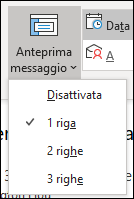
Per esaminare rapidamente la cartella Posta in arrivo, è possibile provare a usare Anteprima messaggio, in cui è possibile scegliere se visualizzare una o tre righe di ogni messaggio nell'elenco dei messaggi, insieme al nome del mittente e all'oggetto.
Nella scheda Visualizza selezionare Anteprima messaggio e quindi scegliere un'opzione.
Dividere la finestra del messaggio per suddividere un messaggio lungo in Outlook classico
In un messaggio che si sta leggendo o scrivendo, è possibile dividere la finestra orizzontalmente in due riquadri. In questo modo è possibile scorrere ogni riquadro separatamente in modo da poter visualizzare contemporaneamente due sezioni di un messaggio che altrimenti non potrebbero essere visualizzate sullo schermo.
- Aprire il messaggio nella sua finestra.
- Premere CTRL+ALT+S, quindi fare clic nel punto in cui si desidera inserire la divisione orizzontale.
- Trascinare la barra di divisione nella posizione desiderata. È possibile scorrere il contenuto dei due riquadri in modo indipendente.
Per ripristinare la visualizzazione a singolo riquadro di un messaggio, trascinare la barra di divisione nella parte superiore o inferiore della finestra. È anche possibile premere nuovamente CTRL+ALT+S per disattivare la visualizzazione divisa.

