

In Outlook 2016 per Windows, "Messaggi secondari" consente di filtrare i messaggi di posta elettronica con priorità bassa, risparmiando tempo per i messaggi più importanti. Se questa funzionalità non risulta utile, è possibile disattivarla.
Il server della posta elettronica tiene traccia dei messaggi letti e di quelli non letti. Dopo l'attivazione, la funzionalità Messaggi secondari diventa automatica. I nuovi messaggi in arrivo che verranno probabilmente ignorati vengono inseriti nella cartella "Messaggi secondari".
Nota
Se la cartella Messaggi secondari nella cassetta postale non è presente, potrebbe essere presente l'opzione Posta in arrivo evidenziata. Per altre informazioni, vai a Posta in arrivo evidenziata per Outlook .
Trovare i messaggi di posta elettronica spostati nella cartella Messaggi secondari di Outlook
- In Outlook scegliere la cartella Messaggi secondari. Riceverai la tua e-mail qui.
- È possibile trascinarli dalla cartella Messaggi secondari alla cartella Posta in arrivo.
- Spostare un messaggio di posta elettronica da o verso la cartella Messaggi secondari è sufficiente per indicare al sistema Messaggi secondari che un elemento è secondario o non lo è. Ad esempio, se si sposta un messaggio di posta elettronica nella cartella Messaggi secondari in Outlook desktop o nell'app Mail sul telefono, il sistema Messaggi secondari registra l'azione per tutte le app di posta elettronica. Non è necessario eseguire l'operazione singolarmente in ogni app.
Per gestire le impostazioni di Messaggi secondari
- Se si ha Outlook 2016 per Windows, fare clic con il pulsante destro del mouse sulla cartella Messaggi secondari e scegliere Gestisci messaggi secondari.
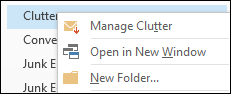
Si verrà indirizzati a Outlook sul web. - Accedere con l'ID utente e la password di Microsoft 365. A questo punto si passerà direttamente alla pagina delle impostazioni Messaggi secondari .
Adattare più rapidamente il comportamento di Messaggi secondari alle proprie preferenze
Può essere necessario qualche giorno prima che Messaggi secondari si adatti completamente alle preferenze dell'utente, mentre registra le scelte effettuate e usa queste informazioni per identificare messaggi simili nel futuro. Ma è possibile accelerare questo processo eseguendo alcune semplici azioni.
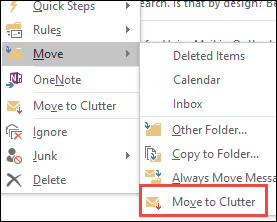
Se nella Posta in arrivo è presente un messaggio di posta elettronica con priorità bassa, fare clic con il pulsante destro del mouse sul messaggio e scegliere Sposta in Messaggi secondari oppure trascinare il messaggio dalla cartella Posta in arrivo e rilasciarlo nella cartella Messaggi secondari.
Outlook sul Web Outlook 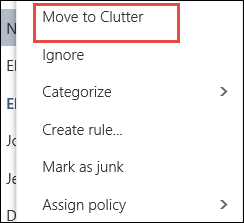
Se è presente un messaggio che è stato inviato a Messaggi secondari per errore, fare clic con il pulsante destro del mouse sul messaggio e scegliere Sposta nella Posta in arrivo oppure trascinare il messaggio dalla cartella Messaggi secondari e rilasciarlo nella Posta in arrivo.
Outlook sul Web Outlook 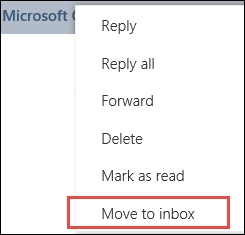

Come vengono filtrati i messaggi da Messaggi secondari
I messaggi secondari e quelli indesiderati vengono filtrati prima che raggiungano la cartella Posta in arrivo. La posta indesiderata viene prima valutata e filtrata, quindi Outlook elabora le regole (se ne sono state configurate). Poi, in base al comportamento passato dell'utente, Messaggi secondari analizza gli altri messaggi e filtra quelli che vengono in genere ignorati o non ricevono risposta.
I messaggi inviati da determinate persone non verranno mai identificati come secondari:
- L'utente stesso
- Tutte le persone incluse nella catena di gestione
- I dipendenti diretti dell'utente
Messaggi secondari esamina vari aspetti dei messaggi per comprendere ciò che in genere non si legge. Ad esempio:
- Il mittente
- Se l'utente ha partecipato alla conversazione
- Se l'utente è l'unico destinatario
- La priorità
Man mano che le abitudini di lettura dell'utente cambiano, la caratteristica Messaggi secondari le apprende e vi si adatta.
Attivare o disattivare Messaggi secondari
È necessario attivare la funzionalità Messaggi secondari in Outlook sul Web in modo da poterlo usare sia in Outlook sul Web che in Outlook.
Accedere a Outlook sul web. Per informazioni, vedere Accedere a Outlook sul web.
Nota
Non è possibile attivare la funzionalità Messaggi secondari nella versione light di Outlook sul web. È possibile passare alla versione completa passando a Opzioni>generali>versione Light e deselezionando la casella di controllo Usa la versione light di Outlook sul Web.
Nell'angolo in alto a sinistra della pagina scegliere l'icona di avvio delle app
 >.
>.

Sulla barra di navigazione, vai su Impostazioni
 >Opzioni>Posta>Elaborazione> automaticaDisordine.
Scegliere Separa gli elementi identificati come Messaggi secondari>Salva
 .
.

Nota
- È possibile disattivare la funzionalità Messaggi secondari in qualsiasi momento selezionando Non separare gli elementi identificati come messaggi secondari.
- La cartella Messaggi secondari rimane in Outlook anche dopo aver disattivato la funzionalità.
Importante
Se Office 2016 per Windows è stato acquistato come copia unica e non si ha un abbonamento a Microsoft 365, non si avrà accesso ad alcune funzionalità, ad esempio Messaggi secondari. In futuro, saranno disponibili aggiornamenti regolari con nuove funzionalità per cui sarà necessario avere un abbonamento Microsoft 365 per usarle.