
Outlook sul Web e Outlook.com hanno aggiunto la tecnologia intelligente per aiutarti a risparmiare tempo.
Animazioni gioiose
Aggiungi un tocco di stile ai messaggi ricevuti abilitando le animazioni gioiose. Con le animazioni gioiose abilitate, vedrai un'esplosione di forme colorate quando apri un messaggio che include parole come Buon compleanno o Congratulazioni.
Suggerimenti rapidi
Durante la composizione di un messaggio, Outlook può evidenziare le parole chiave e suggerire informazioni utili, ad esempio ristoranti o informazioni sui voli nelle vicinanze. Seleziona una parola chiave evidenziata e verranno visualizzati i suggerimenti che puoi scegliere e inserire nel messaggio.
Nota
I suggerimenti rapidi sono disponibili solo in inglese nella nuova Outlook.com.
Completamento del testo
Se si sta digitando e viene visualizzata una stima del testo che si vuole accettare, eseguire una delle operazioni seguenti:
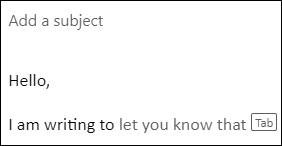
- Premere TAB
- Premere la freccia DESTRA
Nota
Le previsioni del testo sono attualmente disponibili solo in inglese.
Ignora completamento del testo
Se stai digitando e compare una stima del testo che non vuoi accettare, continua a digitare ciò che intendevi scrivere e il suggerimento scomparirà.
Disattivare il completamento del testo
- Nella parte superiore della pagina selezionareSuggerimenti intelligenti perPosta>delle impostazioni>.
- In Completamento del testo, deselezionare la casella di controllo Suggerisci parole o frasi durante la digitazione.
- Selezionare Salva.
Risposte suggerite
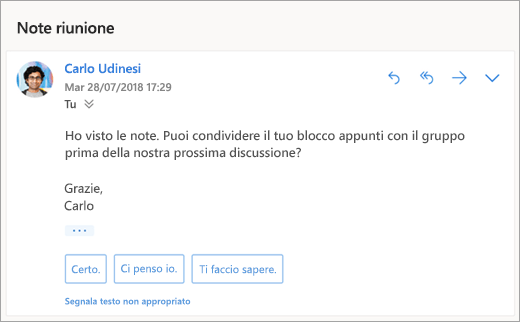
Quando ricevi un messaggio di posta elettronica a cui puoi rispondere brevemente, Outlook suggerisce le risposte che puoi usare per rispondere con un paio di tocchi.
Se uno dei suggerimenti va bene per te, selezionalo e poi scegli Invia. Se hai un feedback sui suggerimenti, ci piacerebbe sentire cosa ne pensi. Per condividere il tuo feedback, seleziona Segnala testo inappropriato.
Nota
Le risposte suggerite sono disponibili anche per Outlook sul web, Outlook.com, Outlook per iOS e Android e Outlook per Windows, nelle lingue seguenti: inglese, spagnolo, italiano, francese, tedesco, portoghese, cinese semplificato, cinese tradizionale, svedese, russo, coreano, ceco, ungherese, arabo, ebraico, thai, turco, giapponese, olandese, norvegese, danese e polacco.
Pianifica una riunione
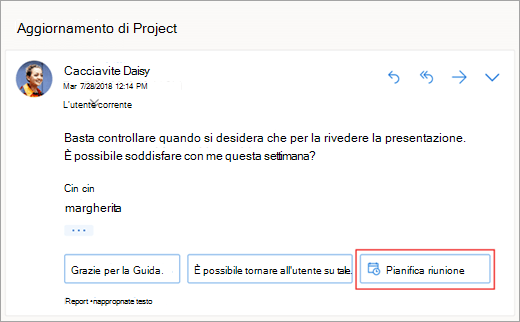
Una delle opzioni che potrebbero essere visualizzate nelle risposte suggerite è Pianificare una riunione. Puoi selezionarla per creare rapidamente una convocazione riunione dal messaggio.
Nota
La risposta suggerita Pianifica una riunione è disponibile solo per l'inglese in tutto il mondo nel nuovo Outlook sul Web e Outlook.com.
Allega un file
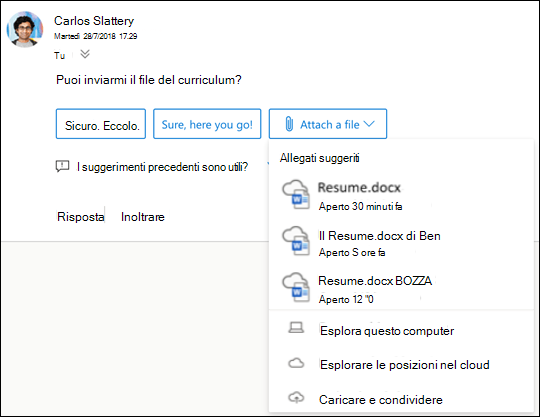
Una delle opzioni che potrebbero essere visualizzate nelle risposte suggerite è Allega un file. Puoi selezionarlo per aggiungere rapidamente un allegato con cui hai lavorato di recente o che potrebbe essere pertinente alla conversazione, oppure per sfogliare e allegare documenti regolarmente. Dopo aver selezionato un file, verrà creata una bozza con l’allegato selezionato.
Nota
La risposta suggerita Allega un file è disponibile solo per l'inglese in tutto il mondo nel nuovo Outlook sul web e Outlook.com.
Disattiva le risposte suggerite
Nuovo Outlook sul Web
- Selezionare Impostazioni,
 >,Posta>, Suggerimenti intelligenti.
 - Deseleziona la casella di controllo Mostra le risposte suggerite.
- Seleziona Salva.
Outlook sul Web classico
- Seleziona Impostazioni
 >Posta>, Risposte suggerite.
 - Deseleziona la casella di controllo Mostra le risposte suggerite.
- Seleziona Salva.
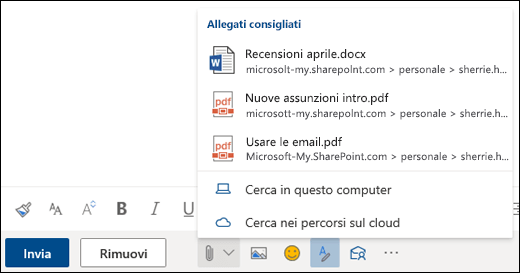
Allegati suggeriti
Quando si allega un file a un messaggio, ora è possibile scegliere da un breve elenco di allegati con cui si è lavorato di recente o che potrebbero essere pertinenti alla conversazione. Per altre informazioni su come allegare file, vedere Aggiungere immagini o allegare file ai messaggi di posta elettronica in Outlook.
Dati analitici riunioni
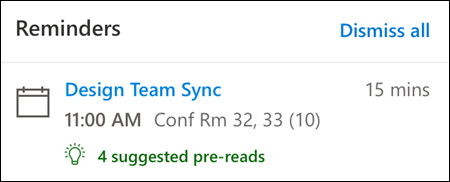
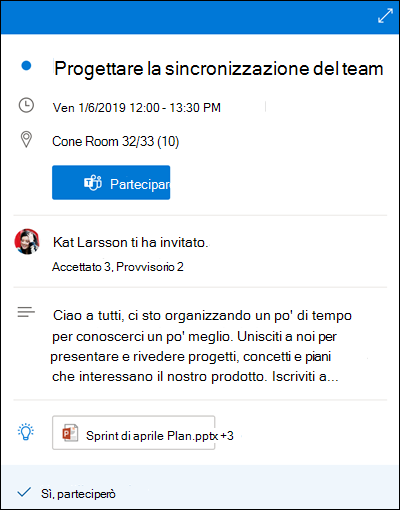
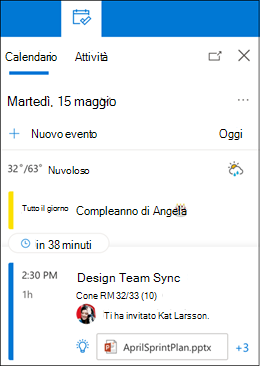
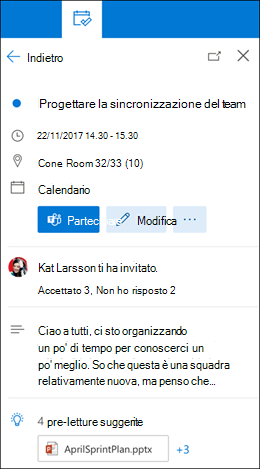
Quando si visualizza un evento della riunione nel calendario, Outlook potrebbe mostrare contenuti rilevanti per la riunione, ad esempio messaggi e file nella cassetta postale, file nell'account aziendale o dell'istituto di istruzione di OneDrive o file a cui si è autorizzati ad accedere negli account OneDrive aziendali o dell'istituto di istruzione dei colleghi o nel sito SharePoint dell'azienda.
Nota
I dati analitici sulle riunioni sono personalizzati per ogni persona che li riceve, quindi non tutti i partecipanti alla riunione vedranno necessariamente lo stesso contenuto suggerito. Dati analitici riunioni mostrerà solo il contenuto a cui si ha accesso.
I promemoria vengono visualizzati in base alle impostazioni. In genere, si riceveranno 15 minuti prima dell'inizio di una riunione.
Calendario: viene visualizzata una anteprima quando si fa clic su una riunione nella visualizzazione calendario.
Il riquadro La mia giornata viene visualizzato quando si fa clic sull'icona La mia giornata nella riga di icone in alto a destra nella pagina Outlook sul Web del browser.
Promemoria dei messaggi
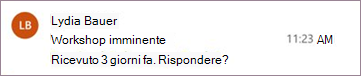
I promemoria dei messaggi sono un altro modo per tenere sotto controllo la posta elettronica. Quando questa funzionalità è attiva, nella parte superiore della posta in arrivo vengono visualizzati promemoria dei messaggi che ricordano di rispondere ai messaggi importanti risalenti a più di 3 giorni prima. Verrà visualizzato un solo messaggio di promemoria alla volta. Se non rispondi spesso ai messaggi, potresti non ricevere i promemoria dei messaggi.
Disattivare i promemoria dei messaggi
- Nella parte superiore della pagina selezionare Impostazioni>Layoutposta>.
- In Promemoria dei messaggi selezionare Non mostrare promemoria dei messaggi.
Nota
Questa funzionalità è disponibile solo in inglese in tutto il mondo nel nuovo Outlook sul Web.
Serve ulteriore assistenza?

|
Per ottenere supporto in Outlook.com, tocca o fai clic qui o seleziona Guida sulla barra dei menu e immetti la query. Se l'assistenza self-service non risolve il problema, scorrere verso il basso fino a Serve ulteriore assistenza? e selezionare Sì. Se i passaggi precedenti non funzionano o se non riesci ad accedere, tocca o fai clic qui. |
|---|---|

|
Per altre informazioni sull'account Microsoft e sugli abbonamenti, visitare la pagina Assistenza per l'account & la fatturazione. |

|
Per ottenere assistenza e risolvere problemi in altri prodotti e servizi Microsoft, immetti qui il problema. |

|
Pubblica domande, segui le discussioni e condividi le tue conoscenze nella Community Outlook.com. |