

Nota
Accedere a Outlook sul Web con l'account aziendale o dell'istituto di istruzione.
In Outlook sul web, la pagina People page consente di creare, visualizzare e modificare i contatti, gli elenchi di contatti e le categorie.
Accedere alla pagina Persone
Per passare alla pagina People, accedere a Outlook sul web e selezionare  People di People .
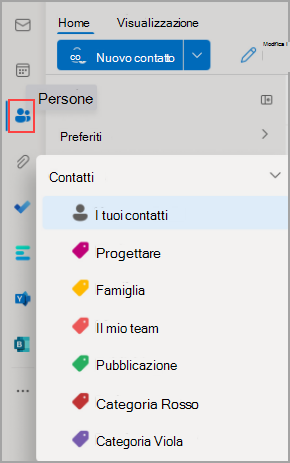
Cosa è disponibile nella pagina People
- Usare la casella di ricerca per cercare una persona o un elenco di contatti.
- La barra degli strumenti fornisce menu e comandi per la creazione e la modifica di contatti, elenchi di contatti e categorie a seconda del contesto.
- È possibile aggiungere contatti ai Preferiti, aggiungere contatti a una categoria o condividere un contatto con altri utenti.
- Le People aggiunte come preferite vengono visualizzate in Preferiti.
- Tutti i contatti salvati vengono visualizzati in Contatti.
- Tutti gli elenchi di contatti vengono visualizzati in I tuoi elenchi di contatti.
- Categorie: Organizza i tuoi contatti aggiungendo categorie. Seleziona una categoria nel riquadro di spostamento laterale per visualizzare tutti i contatti contrassegnati con tale categoria.
- I contatti sono elencati nella cartella predefinita denominata I tuoi contatti.
- Il riquadro principale mostra i contatti, i preferiti, gli elenchi di contatti o lecategorie a seconda dell'opzione selezionata nel riquadro di spostamento laterale.
- Nel riquadro principale è possibile usare il menu del filtro per scegliere la modalità di visualizzazione e ordinamento dei nomi dei contatti.
- Aggiungere colonne come Sede dell'azienda o dell'ufficio selezionando il pulsante Gestisci vista colonne ... nella parte superiore del riquadro principale.
Utilizzo delle categorie di contatti
È possibile organizzare i contatti usando le categorie. Creare categorie di contatti personalizzate per tenere insieme determinati contatti e trovarli più facilmente. Visualizzare i contatti raggruppati in base a una categoria selezionando il tag appropriato nel riquadro di spostamento laterale.
Le cartelle esistenti da Outlook classico vengono migrate in categorie e vengono visualizzate come categorie nel riquadro di spostamento laterale. Ai contatti presenti in una o più cartelle specifiche sono contrassegnate con categorie che condividono lo stesso nome della cartella. Per accedere a questi contatti, selezionare la categoria nel riquadro di spostamento laterale.
Importante
Le cartelle nella versione classica di Outlook desktop vengono visualizzate come categorie in Outlook sul web. Le categorie People nel nuovo Outlook funzionano esattamente allo stesso modo delle categorie People in Outlook sul web. Le categorie create in Outlook sul Web o nel nuovo Outlook non vengono visualizzate in Outlook desktop classico come cartelle corrispondenti.
Per aggiungere una nuova categoria, selezionare un contatto nel riquadro principale e scegliere Aggiungi categoria, quindi digitare il nome della nuova categoria.
Per cancellare tutte le categorie da un contatto, selezionare Cancella categorie.
Per rinominare una categoria o modificarne il colore, nel riquadro di spostamento passare il mouse sul nome della categoria, selezionare il pulsante Altre opzioni per il nome della categoria e quindi selezionare Modifica.
Se si elimina una categoria dal riquadro di spostamento laterale, la categoria viene eliminata e rimossa da tutti i contatti. Non elimina nessuno dei contatti in quella categoria.
Le categorie originate dalle cartelle non possono essere eliminate.
Contatti con aggiornamento automatico (solo per utenti aziendali)
Tutti i contatti creati usando la directory dell'organizzazione vengono aggiornati automaticamente con qualsiasi aggiornamento o modifica nella directory dell'organizzazione.
È possibile aggiungere l'utente ai contatti personali scegliendo Aggiungi ai contatti. Una volta aggiunto, è possibile modificare il contatto per includere informazioni aggiuntive, ad esempio indirizzo, numero di telefono personale o note. Tutte le informazioni che aggiungi saranno solo nei tuoi contatti personali e non faranno parte dell'elenco dell'organizzazione a cui i tuoi colleghi hanno accesso. Solo tu avrai le informazioni che aggiungi.
Visualizzare e modificare contatti
Quando si aggiunge un nuovo contatto, questo viene salvato automaticamente nella cartella Contatti .
Aggiungere un nuovo contatto da zero
- Accedere a Outlook sul Web.
- Selezionare la scheda People People nel riquadro di spostamento laterale.
- Sulla barra degli strumenti, selezionare Nuovo contatto.
- Salvare un contatto quando si aggiunge uno degli elementi seguenti: Nome, Cognome, Numero di telefono, Società o Email.
- Selezionare Salva. Per aggiungere altre informazioni, ad esempio l'indirizzo, la data di nascita o le note, selezionare il contatto e scegliere Modifica.
Aggiungere un contatto dalla scheda del profilo di una persona
Quando si seleziona il nome o l'immagine di una persona in Outlook o in altre app e servizi di Office, si ottiene la scheda del profilo con le informazioni sulla persona. Dalla scheda del profilo è possibile salvarle nei propri contatti, ad esempio per aggiungere note o altre informazioni.
Ecco come aggiungere un contatto da un messaggio di posta elettronica:
- In Posta aprire un messaggio di posta elettronica nel riquadro di lettura e quindi selezionare il nome del mittente o del destinatario da aggiungere ai contatti.
- Nella scheda del profilo che si apre, seleziona il pulsante Altre opzioni
 , quindi Aggiungi ai contatti. Il contatto viene aggiunto a I tuoi contatti.
- Se lo desideri, puoi aggiungere altre informazioni a un contatto, ad esempio un indirizzo e un compleanno, selezionando Modifica, quindi Salva al termine.
Aggiungere persone dell'organizzazione ai contatti salvati
Se l'azienda ha una directory, è possibile visualizzare informazioni sui colleghi senza salvarli come contatti. È possibile cercarli o selezionare il nome o l'immagine da un messaggio di posta elettronica. La scheda del profilo mostra le informazioni raccolte da altri sistemi (directory). Se si vogliono aggiungere altre informazioni, ad esempio le note, è possibile salvare i colleghi nei propri contatti. Il nuovo contatto è collegato automaticamente al contatto della directory esistente. Solo tu hai le informazioni che aggiungi.
Questi nuovi contatti si aggiornano automaticamente.
Aggiungere un contatto ai Preferiti
Per aggiungere qualcuno ai Preferiti, selezionare il contatto e quindi scegliere Aggiungi a Preferiti nella barra degli strumenti.
Visualizzare e modificare le informazioni di contatto
Nella pagina People selezionare un contatto nel riquadro principale per visualizzare o modificare le informazioni su di esso. Si sta visualizzando una versione della scheda del profilo. Le sezioni e le schede potrebbero differire.
- Collegamenti rapidi: chiama, invia e-mail, invia messaggi o aggiungi facilmente il tuo contatto ai preferiti.
- Panoramica: Informazioni di contatto, stato di disponibilità delle competenze.
- LinkedIn: se il contatto ha un profilo LinkedIn pubblico con lo stesso indirizzo e-mail che hai salvato per quel contatto, ottieni le informazioni su LinkedIn qui.
- Organizzazione: se il contatto appartiene all'organizzazione, è possibile visualizzare anche l'organigramma.
Per modificare un contatto, selezionare il contatto a cui si vogliono apportare modifiche, quindi selezionare il pulsante Altre opzioni... accanto al nome o il pulsante Modifica contatto nella parte inferiore della scheda del profilo.
Aggiungere una foto del contatto
Nella pagina Persone selezionare un contatto.
Seleziona Modifica contatto, quindi seleziona il pulsante della fotocamera.

Selezionare Carica una nuova foto, scegliere il file da usare e quindi aprire per caricarlo.
Per riposizionare la foto, selezionare il cerchio e trascinare il puntatore. Per fare zoom avanti o indietro, usare il dispositivo di scorrimento sotto la foto.
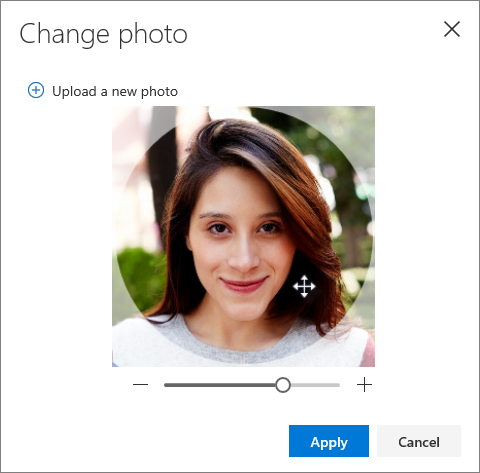
Seleziona Applica>salva.
Modificare la modalità di visualizzazione e ordinamento dei contatti
Per modificare la modalità di visualizzazione dei nomi dei contatti, selezionare Impostazioni e quindi Visualizza i contatti per>nome, cognome, azienda o aggiunti di recente.
Per ordinare i contatti, usare il menu Ordina nella parte superiore dell'elenco. Ad esempio, selezionare Ordina per>cognome.
Eliminazione di un contatto
- Selezionare uno o più contatti e quindi selezionare Elimina.
- Selezionare Elimina per confermare.
Creare, visualizzare e modificare elenchi di contatti
Un elenco di contatti è una raccolta di indirizzi e-mail ed è utile per inviare messaggi a un gruppo di persone. Gli elenchi di contatti a volte vengono chiamati liste di distribuzione.
Ad esempio, crea un elenco di contatti denominato Il mio club del libro e aggiungi tutti i membri del tuo club del libro. Quando vuoi inviare un messaggio di posta elettronica a tutti i membri del club, inserisci semplicemente "Il mio club del libro" nella riga A del messaggio di posta elettronica.
Creare un elenco di contatti
Nota
Per impostazione predefinita, gli elenchi di contatti sono elencati in I tuoi elenchi di contatti.
- Nella pagina People, nella barra degli strumenti, selezionare il pulsante a discesa ˅ accanto a Nuovo contatto e selezionare Nuovo elenco contatti.
- Immettere un nome per l'elenco e quindi aggiungere nomi o indirizzi di posta elettronica. Puoi anche aggiungere una descrizione.
- Selezionare Crea.
Aggiungere altre persone a un elenco contatti
- Nella pagina People selezionare Your contacts lists nel riquadro di spostamento oppure cercare il nome dell'elenco di contatti.
- Selezionare l'elenco di contatti, quindi fare clic su Modifica.
- Immettere nomi o indirizzi di posta elettronica.
- Selezionare Salva.
Rimuovere persone da un elenco contatti
- Nella pagina People selezionare Your contacts lists nel riquadro di spostamento oppure cercare il nome dell'elenco di contatti.
- Selezionare l'elenco contatti e quindi Modifica.
- Seleziona la x per il nome o l'indirizzo di posta elettronica da rimuovere.
- Selezionare Salva.
Nota
Le caratteristiche e le informazioni contenute in questa guida si applicano a Outlook sul Web disponibile tramite Microsoft 365.