
Supponiamo che si voglia cercare un messaggio di posta elettronica specifico, ma la ricerca in Outlook non funziona. Tutte le caratteristiche della scheda Cerca (sulla barra multifunzione) sono disattivate e, quando si passa il mouse su una di queste caratteristiche, viene visualizzata una descrizione comando per indicare che non è disponibile. Il problema può essere dovuto al fatto che il servizio Windows Search non è in esecuzione o non lo è in una modalità di avvio ottimale. In questo caso, le caratteristiche di ricerca di Outlook non sono disponibili.
Rendere il servizio Windows Search disponibile in Outlook
Usare la procedura seguente per verificare che il servizio Windows Search sia disponibile in Outlook.
Se Outlook è aperto, chiuderlo.
Premere il tasto WINDOWS+R per aprire la finestra di dialogo Esegui .
Digitare
Services.mscnella finestra di dialogo Esegui e quindi fare clic su OK.Nella finestra Servizi scorrere fino a trovare il servizio Windows Search, fare clic su di esso con il pulsante destro del mouse e quindi scegliere Proprietà.
In Proprietà di Windows Search, nella scheda Generale , verificare che lo stato del servizio sia In esecuzione e, in caso contrario, fare clic su Avvia. Verificare che Tipo di avvio sia impostato su una delle opzioni seguenti:
- Automatico: il servizio viene avviato subito dopo l'avvio di Windows.
- Automatico (avvio ritardato): il servizio viene avviato poco dopo (ad esempio qualche minuto) l'avvio dell'ultimo servizio automatico.
Importante
L'impostazione Disabilitato impedisce l'esecuzione del servizio.
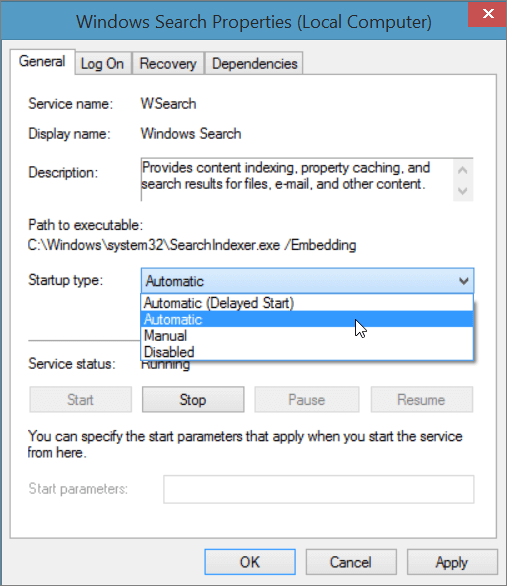
Selezionare OK.
Aprire Outlook. Le caratteristiche della scheda Cerca dovrebbero ora essere disponibili.
Informazioni correlate
Limitare i criteri di ricerca per ottimizzare le ricerche in Outlook