
Outlook.com consente di visualizzare più calendari alla volta. I calendari possono essere una combinazione del calendario predefinito, dei calendari creati e dei calendari a cui ci si è connessi.
Aggiungere un calendario
È possibile aggiungere diversi tipi di calendario. Per altre informazioni, vedere Aggiungere un calendario in Outlook.com .
Creare un gruppo di calendari
Per impostazione predefinita, esiste un gruppo di calendari denominato I miei calendari. È possibile usare il menu di scelta rapida per creare altri gruppi.
- Nel riquadro di spostamento del calendario fare clic con il pulsante destro del mouse su I miei calendari e quindi scegliere Nuovo gruppo di calendari.
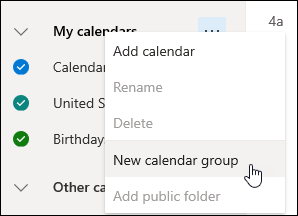
- Digitare un nome per il nuovo gruppo di calendari e quindi premere INVIO.
Fare clic con il pulsante destro del mouse su un gruppo esistente per creare o aprire un nuovo calendario al suo interno o per rinominare o eliminare il gruppo.
Nota
È possibile rinominare o eliminare solo i gruppi di calendari creati dall’utente. Non è possibile spostare un calendario tra diversi gruppi di calendari.
Gestire più calendari
Aggiungere o rimuovere calendari dalla visualizzazione Calendario
- Per aggiungere o rimuovere un calendario dalla visualizzazione Calendario, selezionare la casella di controllo accanto al calendario del riquadro di spostamento del calendario. Rimuovendo il segno di spunta accanto a un calendario, questo viene rimosso solo dalla visualizzazione, ma il calendario non viene rimosso dall'account.
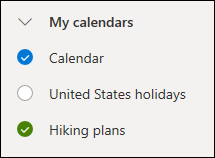
Altre opzioni
- È possibile rinominare, eliminare, condividere, aggiornare le autorizzazioni o cambiare il colore e l’icona di calendari di cui si è proprietari. Selezionare il calendario e quindi fare clic con il pulsante destro del mouse per aprire il menu.
- Se nella visualizzazione Calendario è stato aggiunto un calendario che appartiene a un altro utente, fare clic con il pulsante destro del mouse per rinominare, rimuovere, modificare il colore o modificare l'icona del calendario. Se si rimuove un calendario che appartiene a un altro utente, questo viene rimosso solo dall'account, ma non viene eliminato.
Visualizzare più calendari contemporaneamente
- È possibile aggiungere all’account e visualizzare tutti i calendari desiderati. Il colore di ciascun calendario permette di determinare quali elementi appartengono ai vari calendari.
- In visualizzazione combinata, è possibile visualizzare contemporaneamente tutti i calendari. In doppia visualizzazione, può essere necessario scorrere la pagina orizzontalmente per visualizzarli tutti.
- È possibile ottenere le visualizzazioni Giorno, Settimana, o Settimana lavorativa nella visualizzazione combinata o doppia. È possibile attivare o disattivare la doppia visualizzazione con l’interruttore nel selettore di visualizzazione calendario nella parte superiore della finestra del calendario.
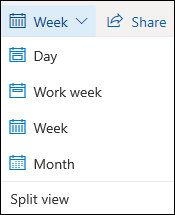
Scegliere in quale calendario creare l’evento
Se si dispone di più calendari, è possibile scegliere in quale calendario creare un evento selezionandolo nell'elenco a discesa nella finestra del nuovo evento.
Spostare eventi in calendari diversi
È possibile spostare un evento in un calendario diverso.
- Fare clic con il pulsante destro del mouse sull'evento da spostare e scegliere Apri.
- Nella finestra dell'evento selezionare il nome del calendario e scegliere un altro calendario dal menu a discesa.
- Selezionare Salva.
Ridisporre i calendari
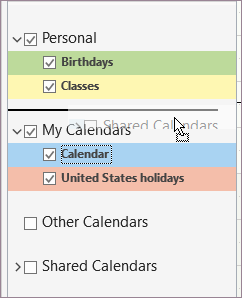
È possibile ridisporre rapidamente l'ordine in cui i calendari sono elencati all'interno di un gruppo, cambiare l'ordine dei gruppi e spostare i calendari da un gruppo a un altro.
Trascinare un calendario verso l'alto o verso il basso all'interno di un gruppo per modificarne la posizione nell'ordine dell'elenco.
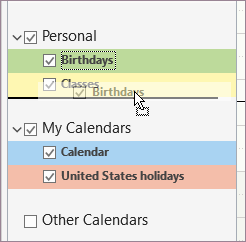
Trascinare un calendario da un gruppo a un altro.
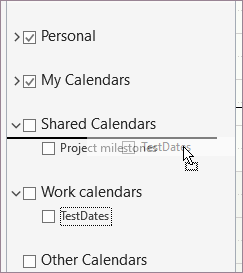
Trascinare un gruppo di calendari verso l'alto o verso il basso nel riquadro per modificarne la posizione.
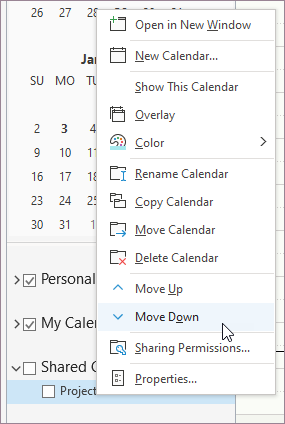
Fare clic con il pulsante destro del mouse su un calendario e scegliere Sposta su o Sposta giù dal menu di scelta rapida.
Serve ulteriore assistenza?

|
Per ottenere supporto in Outlook.com, tocca o fai clic qui oppure seleziona ? sulla barra dei menu e immetti la query. Se l'assistenza self-service non risolve il problema, scorrere verso il basso fino a Serve ulteriore assistenza? e selezionare Sì. Se i passaggi precedenti non funzionano o se non riesci ad accedere, tocca o fai clic qui. |
|---|---|

|
Per altre informazioni sull'account Microsoft e sugli abbonamenti, visita la Guida per l'account & la fatturazione. |

|
Per ottenere assistenza e risolvere altri prodotti e servizi Microsoft, immetti qui il problema. |

|
Pubblica domande, segui le discussioni e condividi le tue conoscenze nella community Outlook.com. |