Nota
I passaggi elencati in questo articolo verranno aggiornati a breve per riflettere la nuova esperienza di Microsoft Planner attualmente in fase di distribuzione ai clienti. Per altre informazioni sul nuovo Planner, vedi Domande frequenti su Planner.
Se si lavora da un ambiente Government Cloud Community (GCC), GCC High o Department of Defense (DoD), continuare a fare riferimento alle istruzioni in questo articolo.
Quando si inizia a pianificare il lavoro, può essere necessario tenere traccia di moltissimi aspetti per ogni attività. Si può aggiungere un elenco di controllo a un'attività per tenere sotto controllo tutte le cose da fare.
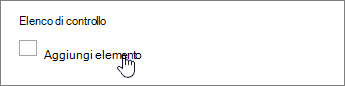
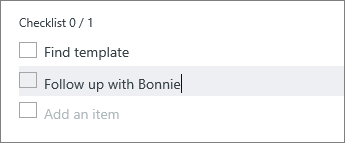
Per aggiungere un elenco di controllo, selezionare l'attività per visualizzarne i dettagli e quindi fare clic su Aggiungi un elemento in Elenco di controllo, quindi iniziare a digitare l'elenco. Premere INVIO per aggiungere un'altra voce all'elenco.
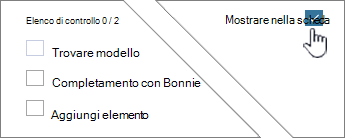
Impostare l'elenco di controllo come anteprima dell'attività per vedere facilmente il lavoro previsto da un'attività. È possibile utilizzare un elenco di controllo o un'anteprima del documento/immagine, ma non entrambe. Cos'altro si può usare per un'anteprima attività?
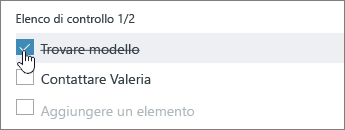
Contrassegnare le attività come completate dalla visualizzazione Bacheca spuntandole man mano. In quali altri modi è possibile aggiornare l'avanzamento delle attività?
Trasformare una voce di un elenco di controllo in un'attività
Se una voce di un elenco di controllo inizia a diventare complicata, è possibile trasformarla in un'attività a se stante nel piano.
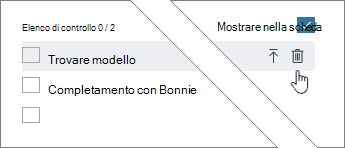
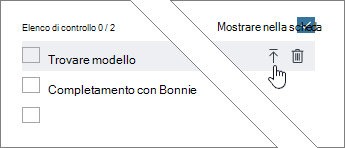
Selezionare l'attività per visualizzarne i dettagli, posizionare il puntatore del mouse su un elemento dell'elenco di controllo e quindi scegliere Promuovi elemento.
Eliminare una voce dall'elenco di controllo
Non è più necessario un elemento dell'elenco di controllo? Selezionare l'attività per visualizzarne i dettagli, posizionare il puntatore del mouse su una voce dell'elenco di controllo e quindi scegliere Rimuovi voce dell'elenco di controllo.