
Nota
I passaggi elencati in questo articolo verranno aggiornati a breve per riflettere la nuova esperienza di Microsoft Planner attualmente in fase di distribuzione ai clienti. Per altre informazioni sul nuovo Planner, vedi Domande frequenti su Planner.
Se si lavora da un ambiente Government Cloud Community (GCC), GCC High o Department of Defense (DoD), continuare a fare riferimento alle istruzioni in questo articolo.
Le date di inizio e di scadenza conferiscono al piano una certa struttura, che informa il team delle attività da eseguire e delle relative tempistiche.
Selezionare un'attività per visualizzarne i dettagli, quindi aggiungere le date in Data di inizio e Scadenza.
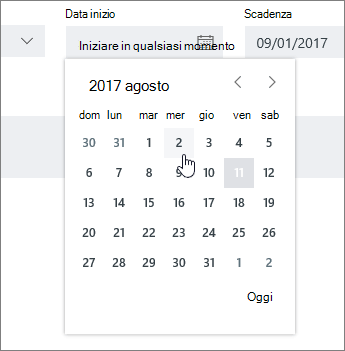
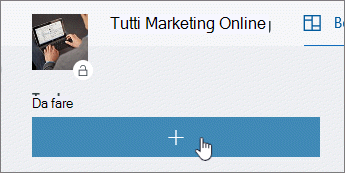
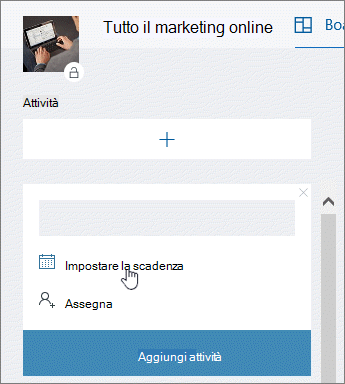
Si può anche aggiungere una scadenza al momento della creazione dell'attività. Aggiungere un nome di attività e quindi scegliere Imposta scadenza per selezionare una data da un calendario.
Perché la data di scadenza è rossa?
Le date di scadenza vengono visualizzate in rosso se l'attività è scaduta.
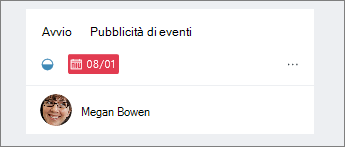
In questo esempio, il simbolo accanto alla data indica che l'attività è In corso , ma la sua data di scadenza è già trascorsa. Se non è visualizzato alcun simbolo, l'attività non è ancora stata iniziata.
Altre informazioni sullo stato di avanzamento delle attività.
, ma la sua data di scadenza è già trascorsa. Se non è visualizzato alcun simbolo, l'attività non è ancora stata iniziata.
Altre informazioni sullo stato di avanzamento delle attività.