
Nota
Il nuovo Microsoft Planner è attualmente in fase di distribuzione ai clienti. Se la tua esperienza sembra diversa rispetto ai passaggi elencati in questo articolo o se stai lavorando da un ambiente GCC, GCC High o DoD, fai riferimento alle istruzioni riportate in fondo a questa pagina.
Per altre informazioni su Planner, vedi Domande frequenti su Planner.
Quando sei pronto a decidere chi fa cosa, ci sono diversi modi in cui puoi assegnare attività alle persone in Planner.
Assegnare qualcuno quando si crea un'attività
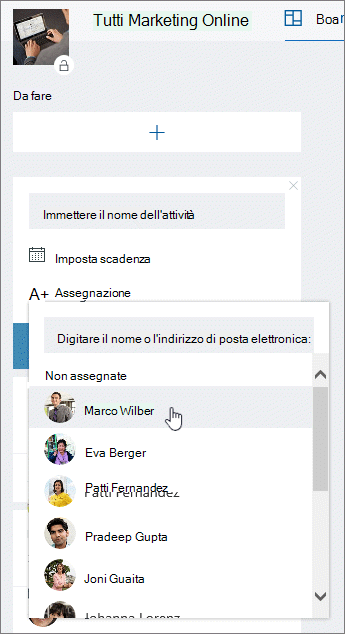
Aggiungere un nome di attività e quindi selezionare Assegna per scegliere un membro del piano dall'elenco. Se la persona giusta non è elencata, digitare un nome o un indirizzo di posta elettronica nella casella di ricerca per aggiungere un nuovo utente.
Assegnare un'attività a più persone
Quando più membri del team stanno lavorando a un'attività, è possibile assegnarla a un massimo di 11 persone in modo che tutte possano visualizzarla nell'elenco Assegnata a me .
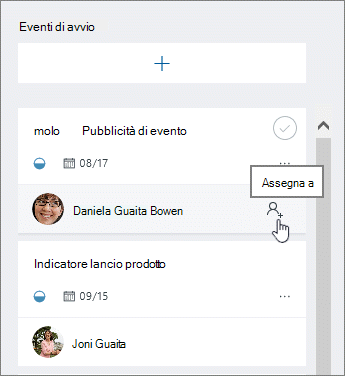
Quando un membro del team contrassegna l'attività come completata, viene contrassegnata come completata per tutti i membri del team.
Modificare gli esercizi
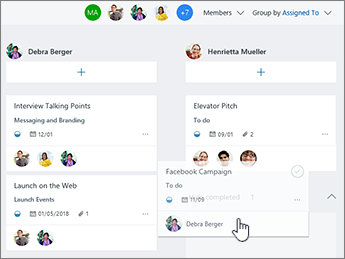
È anche possibile raggruppare la bacheca per Assegnata a e quindi trascinare le attività tra le colonne relative a ogni persona del team.
Rimuovere un membro dal piano
Se non hai più bisogno di qualcuno nel tuo piano, seleziona la freccia accanto a Condividi, passa il puntatore del mouse sulla persona che stai rimuovendo e quindi seleziona la x nella stessa riga del suo nome.
Nota
Le People rimosse da un piano potranno comunque visualizzare e modificare le attività loro assegnate. Se si vuole limitare l'accesso, è necessario annullarne l'assegnazione a ogni attività a cui sono assegnati.
Se non si usa ancora il nuovo Planner o si lavora da un ambiente GCC High, GCC o DoD, procedere come segue.
Quando sei pronto a decidere chi fa cosa, ci sono diversi modi in cui puoi assegnare attività alle persone in Planner.
È possibile assegnare qualcuno quando si crea un'attività. Aggiungere un nome di attività e quindi selezionare Assegna per scegliere un membro del piano dall'elenco. Se la persona giusta non è elencata, digitare un nome o un indirizzo di posta elettronica nella casella di ricerca per aggiungere un nuovo utente.
È possibile assegnare un'attività a più persone. Quando più membri del team stanno lavorando a un'attività, è possibile assegnarla a un massimo di 11 persone in modo che tutte possano visualizzarla nell'elenco Assegnata a me . Quando un membro del team contrassegna l'attività come completata, viene contrassegnata come completata per tutti i membri del team.
Modificare gli esercizi
È anche possibile raggruppare la bacheca per Assegnata a e quindi trascinare le attività tra le colonne relative a ogni persona del team.
È necessario rimuovere qualcuno?
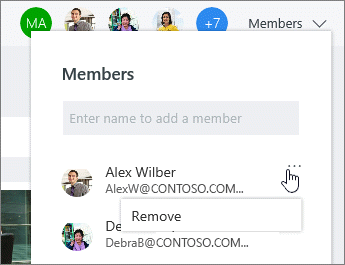
Se non hai più bisogno di qualcuno nel tuo piano, seleziona la freccia accanto ai membri del piano, posiziona il puntatore del mouse sulla persona che stai rimuovendo, seleziona i tre puntini e quindi scegli Rimuovi.
Nota
Le People rimosse da un piano potranno comunque visualizzare e modificare le attività loro assegnate. Se si vuole limitare l'accesso, è necessario annullarne l'assegnazione a ogni attività a cui sono assegnati.