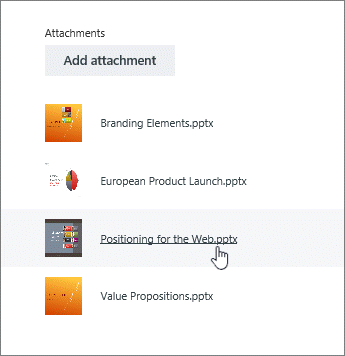
Nota
I passaggi elencati in questo articolo verranno aggiornati a breve per riflettere la nuova esperienza di Microsoft Planner attualmente in fase di distribuzione ai clienti. Per altre informazioni sul nuovo Planner, vedi Domande frequenti su Planner.
Se si lavora da un ambiente Government Cloud Community (GCC), GCC High o Department of Defense (DoD), continuare a fare riferimento alle istruzioni in questo articolo.
In Planner è possibile allegare file, foto e collegamenti direttamente alle attività, trasformando il piano in una posizione centralizzata da cui tutti possono collaborare per completare le proprie mansioni.
Per visualizzare un elenco di tutti i file o le foto che hai allegato alle attività di Planner, seleziona i tre puntini a destra del nome del piano (...), quindi scegli Files. Questi file vengono archiviati nella raccolta documenti di SharePoint associata al gruppo Microsoft 365 del piano.
Nota
Se è stato appena creato il piano, Planner potrebbe ancora configurare la raccolta documenti di SharePoint del piano. Se viene visualizzato un messaggio in proposito, è necessario attendere qualche istante prima di allegare i file.
Aggiungere un allegato
Per allegare un file o un collegamento, selezionare l'attività per visualizzarne i dettagli, fare clic su Aggiungi allegato, quindi scegliere File, Collegamento o SharePoint.
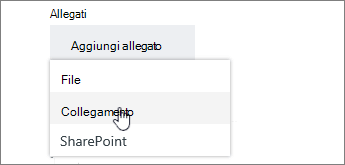
- File: carica un documento o un file dal computer locale. I file caricati vengono archiviati nella raccolta documenti di SharePoint associata al piano.
- Collegamento: inserisci un URL e il testo che desideri visualizzare in Planner.
- SharePoint: Scegliere i file già archiviati nella raccolta documenti di SharePoint associata al piano.
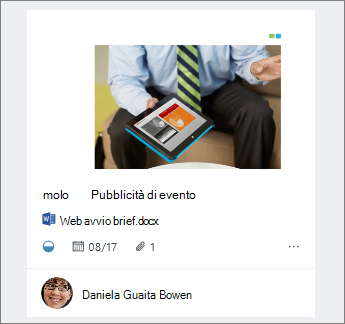
La prima volta che si allega una foto, questa diventerà automaticamente l'immagine di anteprima dell'attività. Se si preferisce un documento come immagine di anteprima per l'attività, fare clic su Mostra sulla scheda per il documento. L'immagine di anteprima viene mostrata alla lavagna e offre un modo rapido per identificare l'attività e iniziare a lavorare. Si vuole cambiare l'immagine di anteprima di un'attività?
Usare l'allegato
Dopo aver allegato un file di Office, è possibile fare clic sul collegamento del file visualizzato sulla scheda per aprirlo in Microsoft 365 per il web.
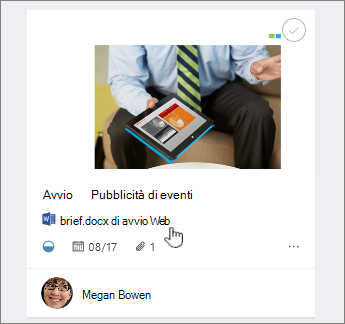
Con la creazione condivisa in tempo reale in Microsoft 365 per il Web, è possibile apportare modifiche contemporaneamente ai membri del team senza preoccuparsi di perdere lavoro. Altre informazioni.
Se si vuole lavorare a un file di Office che non si sta usando come anteprima, selezionare l'attività per visualizzarne i dettagli, quindi selezionare il nome del file che si vuole usare.