
Planner offre modi flessibili per visualizzare, filtrare e raggruppare il piano, in modo da potersi concentrare su ciò che conta di più. Scegli la visualizzazione più adatta al tuo modo di lavorare, quindi perfezionala con filtri e raggruppamenti.
Passare da una visualizzazione all'altra in un piano
Ogni visualizzazione mostra le stesse attività, organizzate in modi diversi.
visualizzazione Griglia
La visualizzazione Griglia mostra le attività in una tabella strutturata. È ideale per analizzare i dettagli e apportare aggiornamenti rapidi.
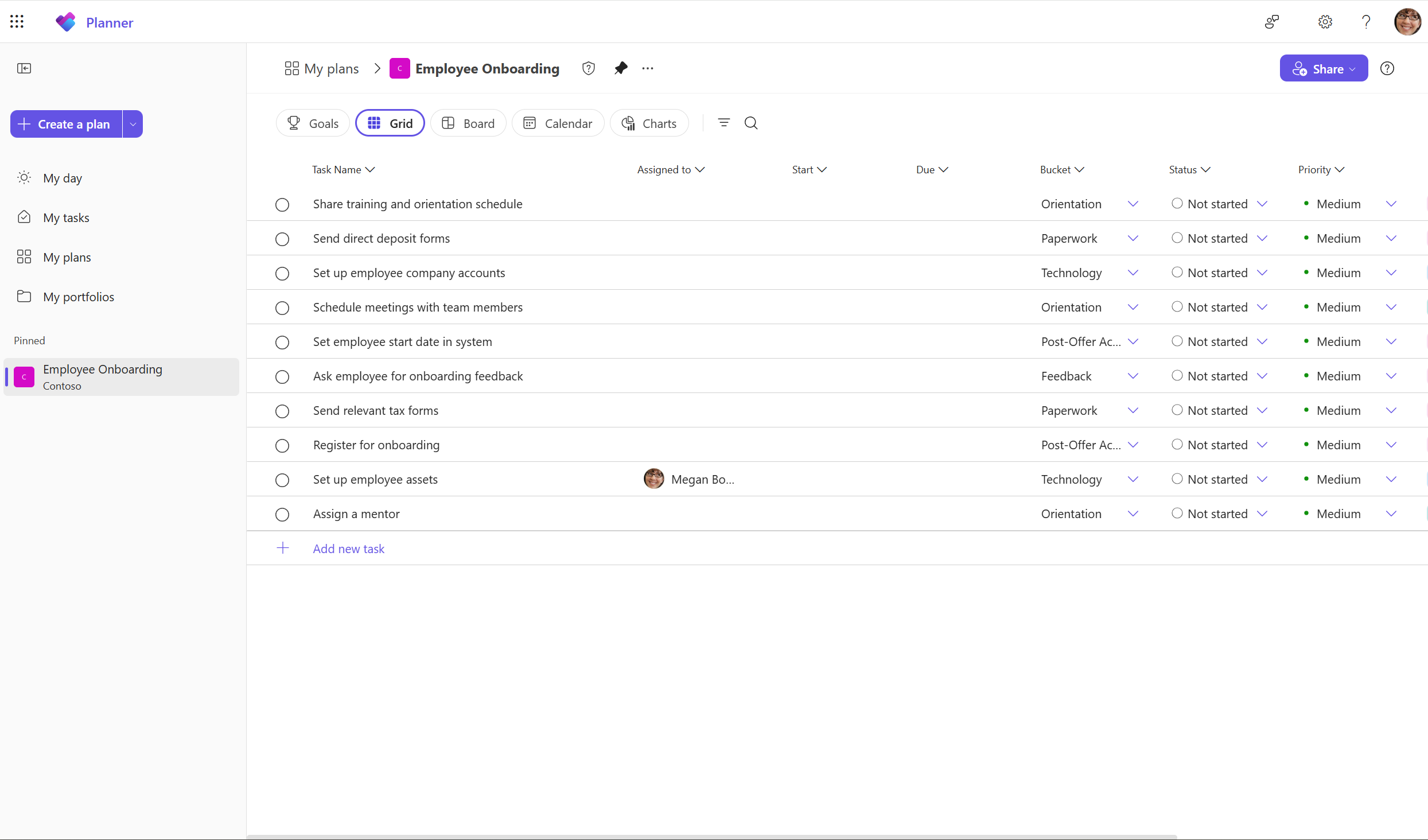
Usare la visualizzazione Griglia per:
- Visualizzare attività, assegnazioni e date a colpo d'occhio
- Modificare rapidamente i campi delle attività
- Ordinare le informazioni nell'intero piano
Suggerimento
In visualizzazione Griglia è possibile controllare quali dettagli delle attività sono visibili nascondendo e riordinando le colonne. Per provarla, selezionare Nascondi nel menu a discesa di qualsiasi colonna o trascinare una colonna per ridisporne l'ordine.
Vista bacheca
La visualizzazione Bacheca organizza le attività in colonne. Funziona bene per il rilevamento dello stato di avanzamento visivo.
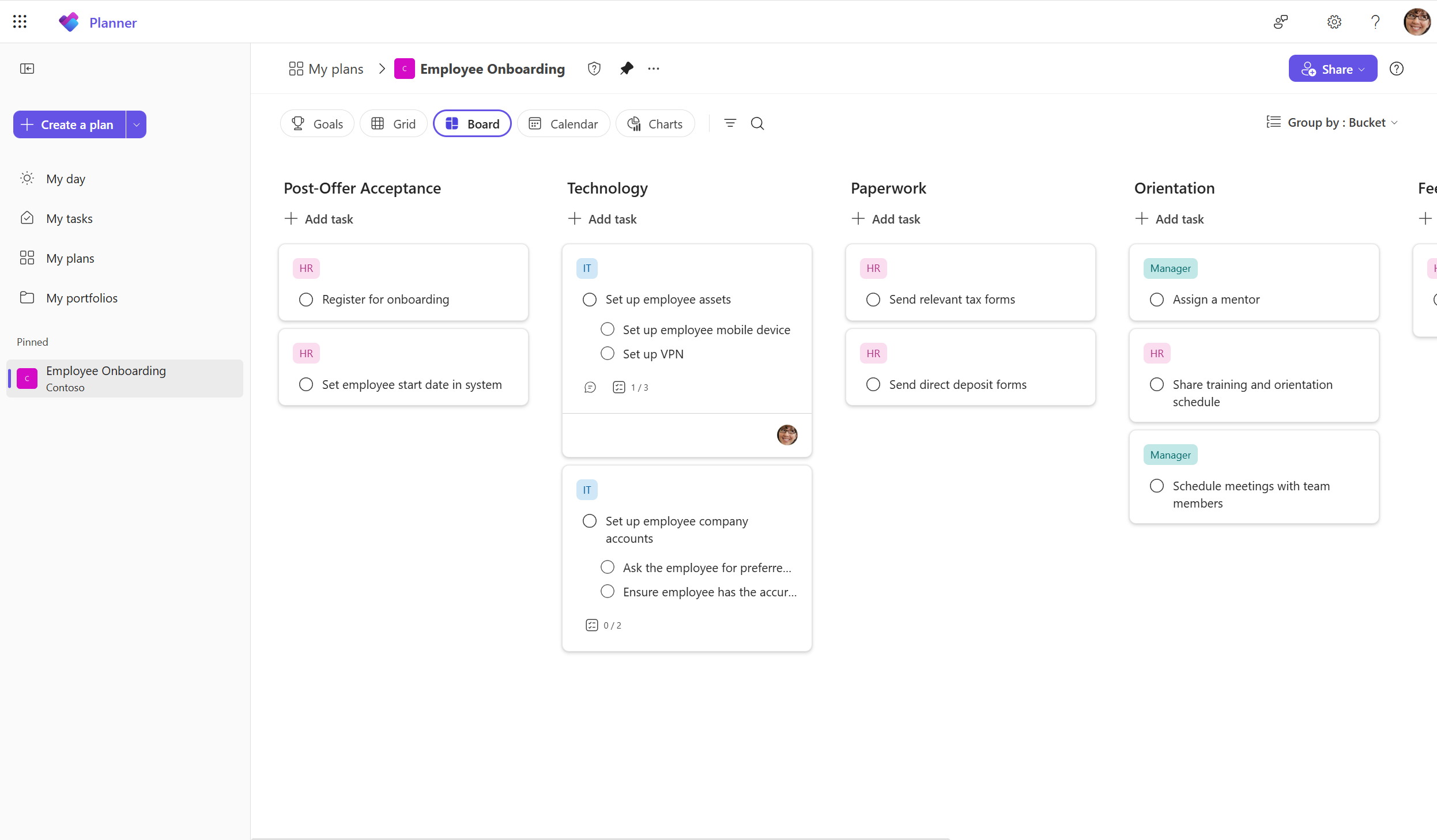
Usa la visualizzazione bacheca per:
- Raggruppare le attività in base allo stato, al bucket o a un altro campo
- Trascinare le attività tra le colonne durante l'avanzamento del lavoro
- Individua i blocchi e esegui rapidamente le azioni successive
visualizzazione Grafici
La visualizzazione Grafici trasforma il piano in informazioni visive.
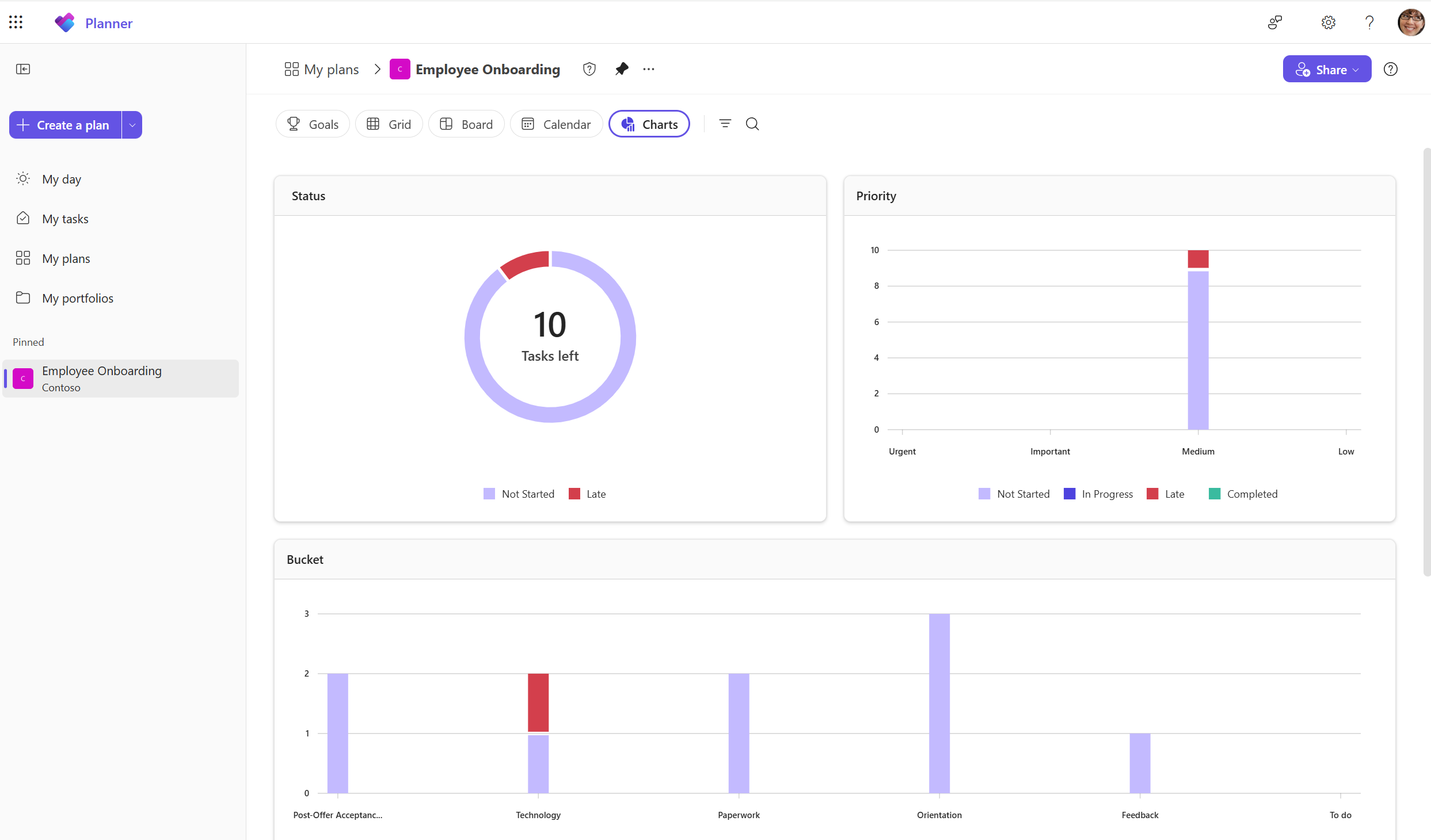
Usare la visualizzazione Grafici per:
- Visualizzare la distribuzione delle attività per stato, assegnatario o priorità
- Informazioni sul carico di lavoro del team a colpo d'occhio
- Tenere traccia dello stato di avanzamento nel piano senza aprire le attività
Visualizzazione Calendario
La visualizzazione Calendar mostra le attività per data.
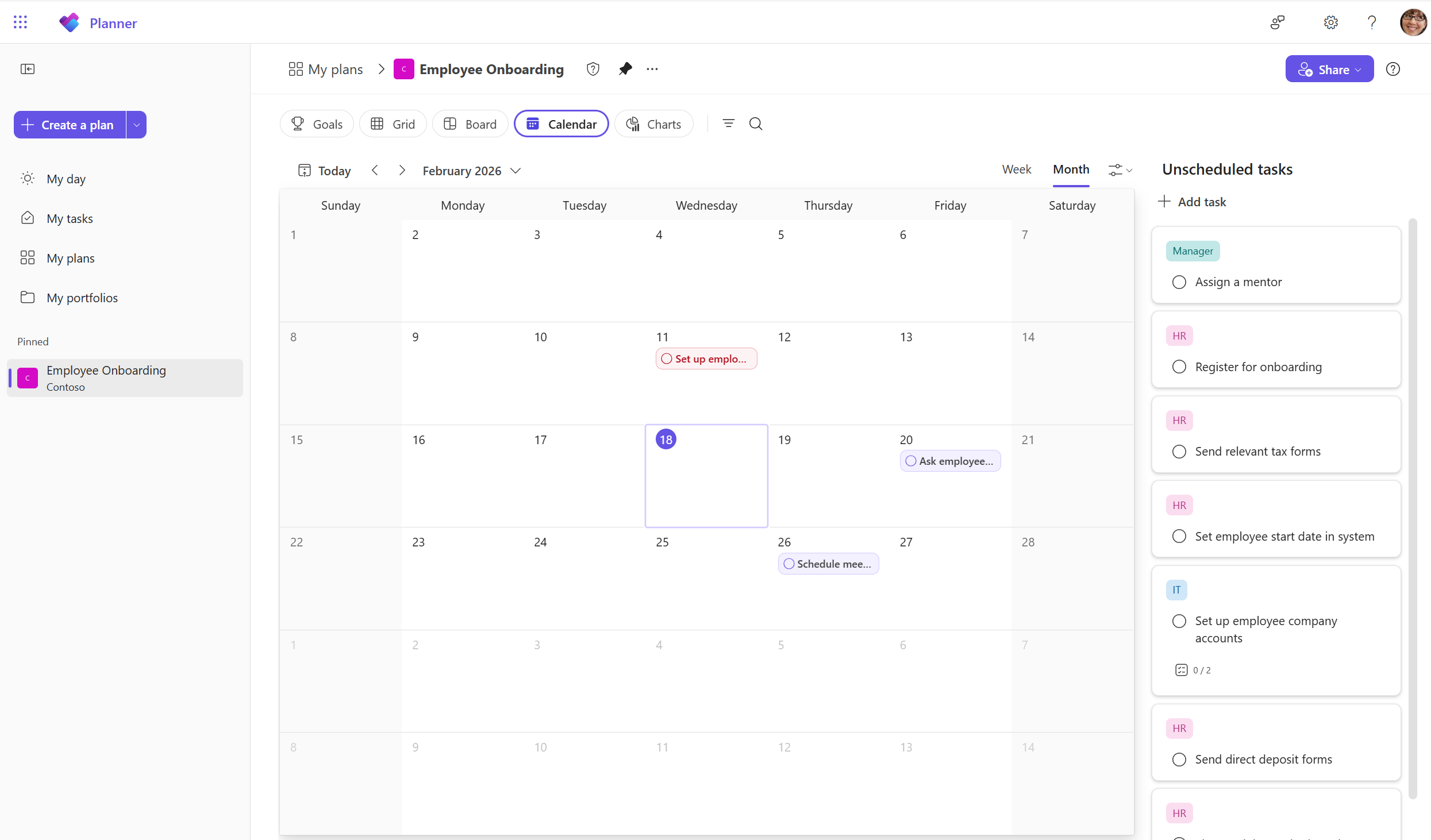
Usare la visualizzazione Calendar per:
- Visualizzare il lavoro imminente per data di scadenza o di inizio
- Identifica i giorni di maggiore affluenza e le pause
- Pianificare il lavoro in giorni e settimane
Filtrare le attività per concentrarsi sul lavoro
I filtri consentono di limitare temporaneamente gli elementi visualizzati in qualsiasi visualizzazione.
Puoi filtrare le attività in base ad attributi come:
- Attività
- Etichette
- Priority
- Secchio
- Stato
- Scadenza
I filtri non modificano il piano, cambiano solo ciò che è visibile all'utente.
Raggruppa le attività a modo tuo
Il raggruppamento organizza le attività in sezioni in base a un attributo condiviso.
Puoi raggruppare le attività per:
- Assegnato a
- Secchio
- Etichette
- Scadenza
- Priority
- Stato
Il raggruppamento funziona nelle visualizzazioni Griglia e Bacheca, consentendo di organizzare il lavoro senza creare contenitori aggiuntivi.