
Nota
I passaggi elencati in questo articolo verranno aggiornati a breve per riflettere la nuova esperienza di Microsoft Planner attualmente in fase di distribuzione ai clienti. Per altre informazioni sul nuovo Planner, vedi Domande frequenti su Planner.
Se si lavora da un ambiente Government Cloud Community (GCC), GCC High o Department of Defense (DoD), continuare a fare riferimento alle istruzioni in questo articolo.
Si applica a: Microsoft Planner
Planner semplifica la gestione delle attività ricorrenti per il team. È possibile impostare facilmente la ripetizione automatica per la ricorrenza giornaliera, settimanale o mensile e molte altre opzioni di intervallo con impostazioni di ripetizione personalizzate.
Imposta un'attività ricorrente
- Selezionare un'attività per visualizzarne il riquadro dei dettagli .
- Impostare i parametri di tempistica delle attività usando i campi Data di inizio e Data di scadenza .
Selezionare il campo Ripeti per scegliere un intervallo di ricorrenza: Giornaliero, Giorni feriali (MF), Settimanale, Mensile o Annuale.
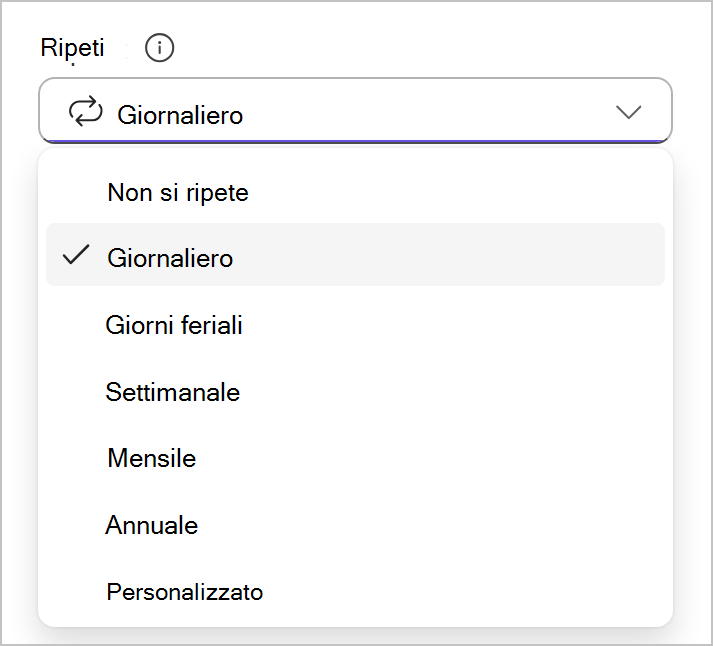
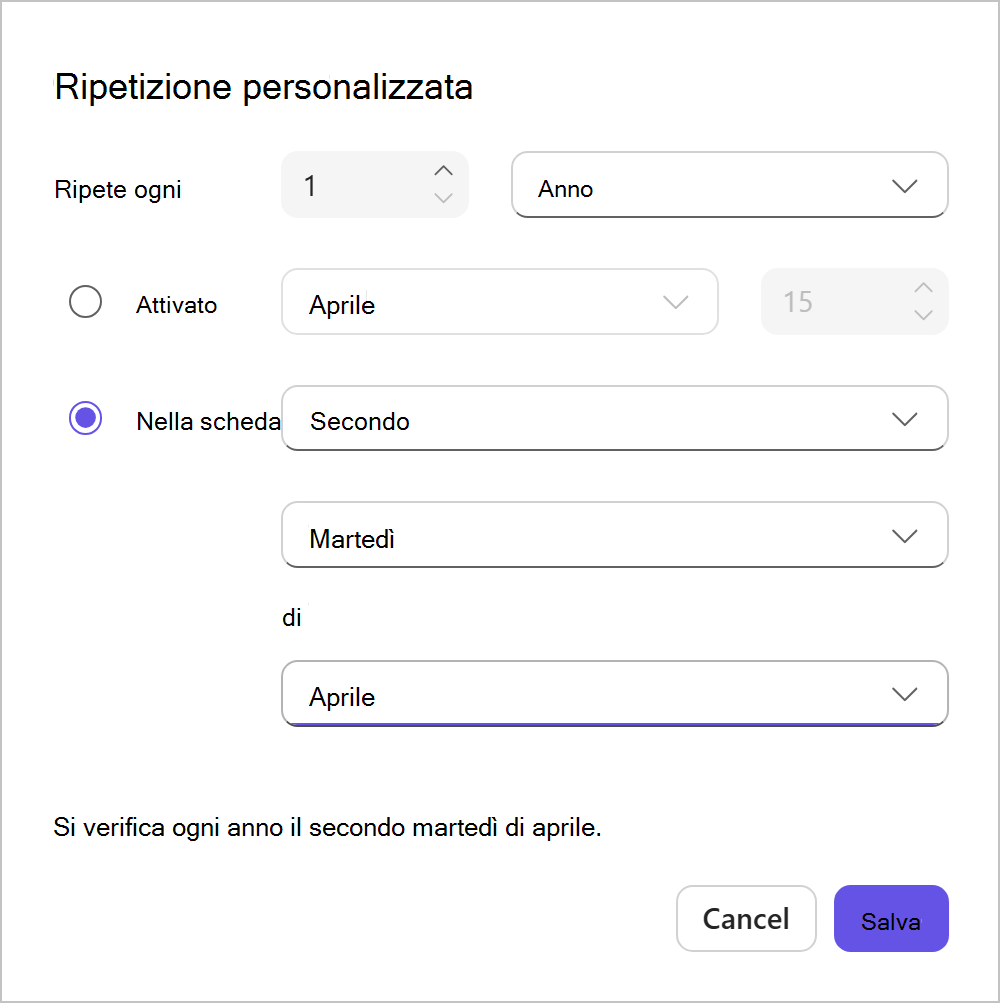
In alternativa, puoi selezionare Personalizzato per aprire il riquadro di ripetizione personalizzata . Esplora e scegli tra una gamma di opzioni, tra cui:
- Giorno, settimana, mese o anno
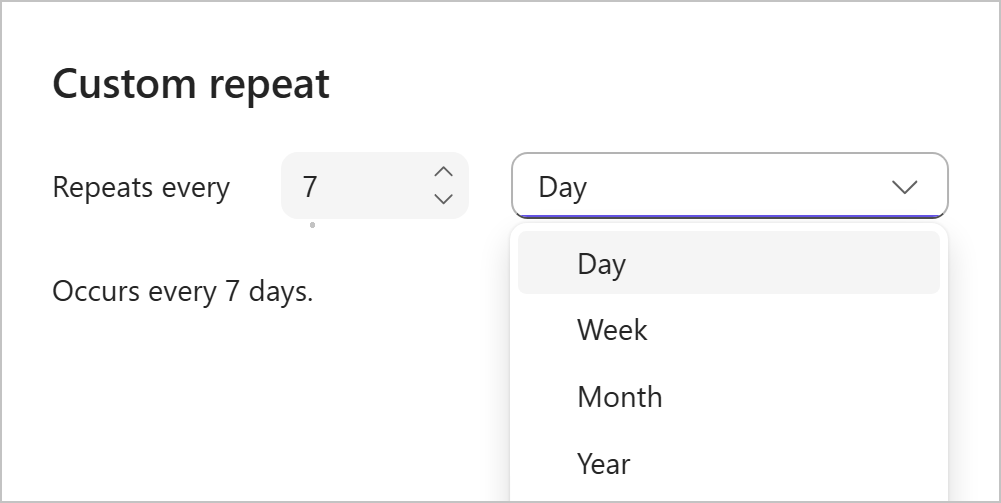
- Un giorno feriale specifico
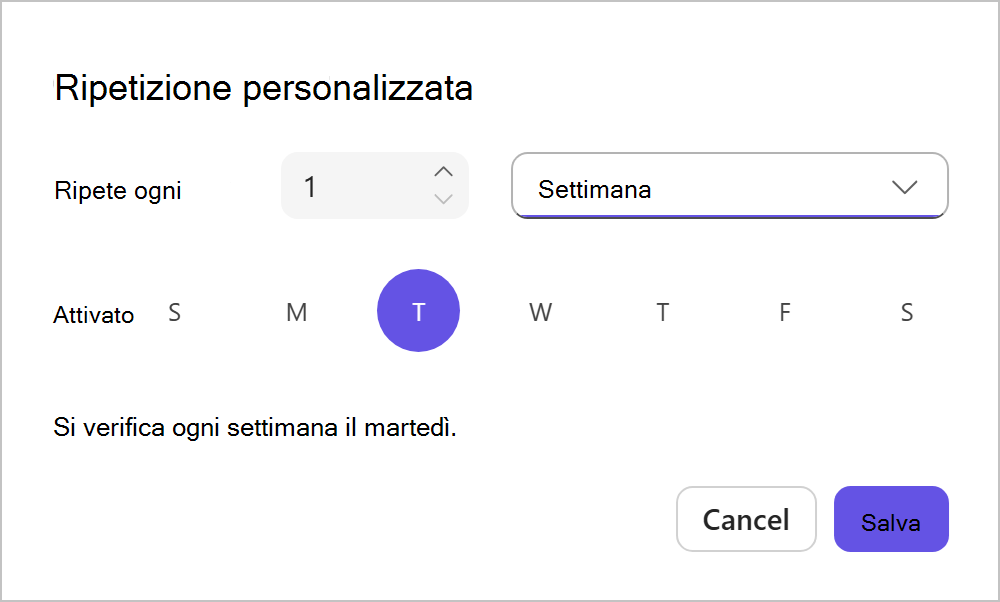
- Una data specifica del mese
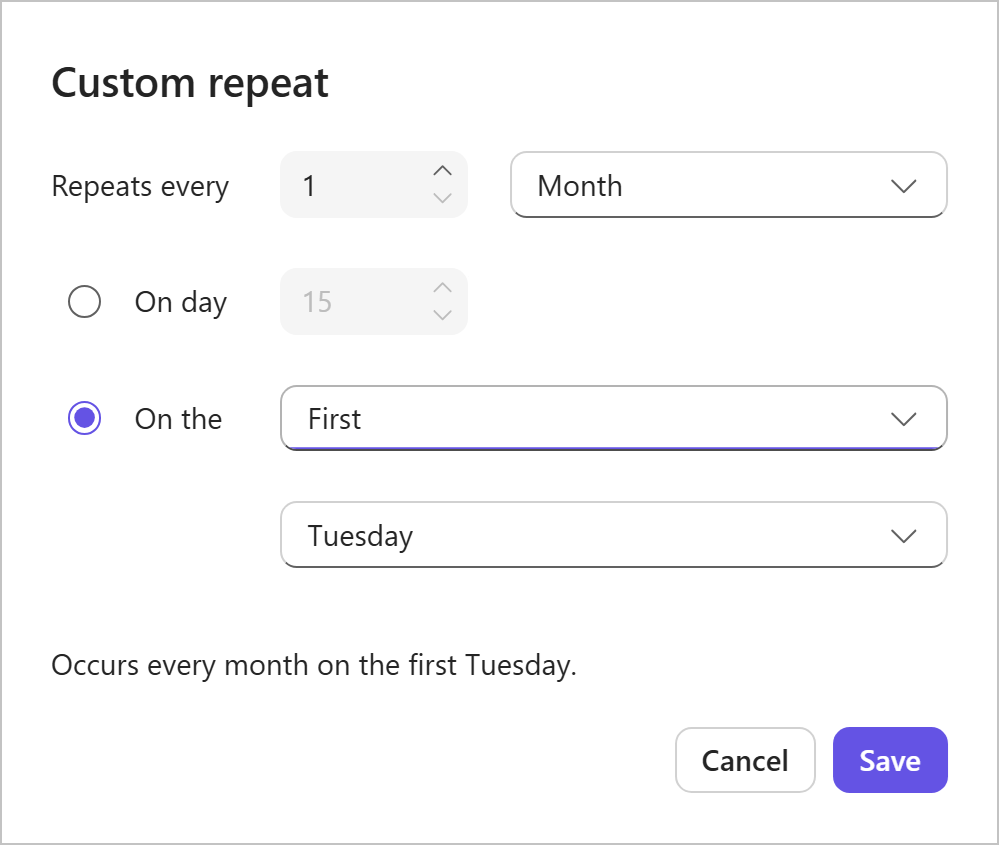
- Una data di scadenza annuale
Come funzionano le attività ricorrenti
Planner mostra solo l'occorrenza corrente di un'attività ricorrente. Quando la si contrassegna come completata, viene visualizzata automaticamente la successiva occorrenza pianificata.
Ogni occorrenza:
- Viene visualizzato come attività indipendente
- Condivide gli stessi dettagli e impostazioni dell'attività
- Può essere completato, monitorato e filtrato in modo indipendente
Regole di ricorrenza
- La ripetizione si baserà sulla tempistica della data di scadenza dell'attività iniziale.
- Se si modifica la data di scadenza di un'attività in una serie di ripetizioni, lo schema di ricorrenza originale continua per tutte le attività pianificate con scadenza successiva a tale data. Le attività con date di scadenza pianificate precedenti tale data non verranno create.
- La rimozione della data di scadenza di un'attività rimuove la ricorrenza e la serie viene interrotta.
Se non si usa ancora il nuovo Planner o si lavora da un ambiente GCC High, GCC o DoD, procedere come segue.
Specificare la ricorrenza dell'attività
Nella visualizzazione Bacheca selezionare la scheda attività per visualizzare il relativo riquadro Dettagli .
Impostare i parametri di tempistica delle attività usando i campi Data di inizio e Data di scadenza .
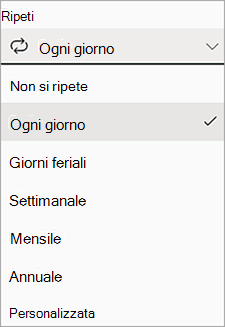
Selezionare il campo Ripeti adiacente per aprire il menu Ripeti e scegliere un intervallo di ricorrenza: Giornaliero, Giorni feriali (MF), Settimanale, Mensile o Annuale.
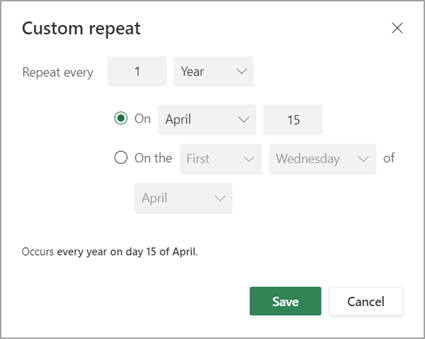
Facoltativamente, selezionare Personalizzato per aprire il riquadro di ripetizione personalizzato . Esplora e seleziona tra una gamma di opzioni, tra cui giorno/settimana/mese/anno, giorni della settimana specifici, data del mese specifica, data di scadenza annuale e così via.
Regole di ricorrenza
- La ripetizione si baserà sulla tempistica della data di scadenza dell'attività iniziale. Se per l'attività iniziale è stata impostata una data di inizio, ma non una data di scadenza, la ricorrenza si baserà sulla data di inizio. In caso contrario, la ripetizione si basa sulla data corrente.
- L'istanza successiva della serie ricorrente viene creata solo dopo che l'istanza precedente è stata contrassegnata come completa.
- Se si modifica la data di scadenza di un'attività in una serie di ripetizioni, lo schema di ricorrenza originale continua per tutte le attività pianificate con scadenza successiva a tale data. Le attività con date di scadenza pianificate precedenti tale data non verranno create.
- La rimozione della data di scadenza di un'attività rimuove la ricorrenza e la serie viene interrotta.