Contenuto di questo articolo
Aggiorna alla versione premium
Chat agente di Gestione progetti (anteprima)
Conversazioni relative alle attività
Visualizzazione Sequenza temporale
Attività di riepilogo e sottoattività
Aggiorna alla versione premium
Man mano che i progetti diventano più complessi, potresti aver bisogno di funzionalità più avanzate per soddisfare le esigenze del tuo team. Se non hai una licenza Premium, puoi iniziare l'aggiornamento a una licenza Premium nell'app passando a I miei piani, selezionando Crea un piano e selezionando una delle nostre opzioni Premium.
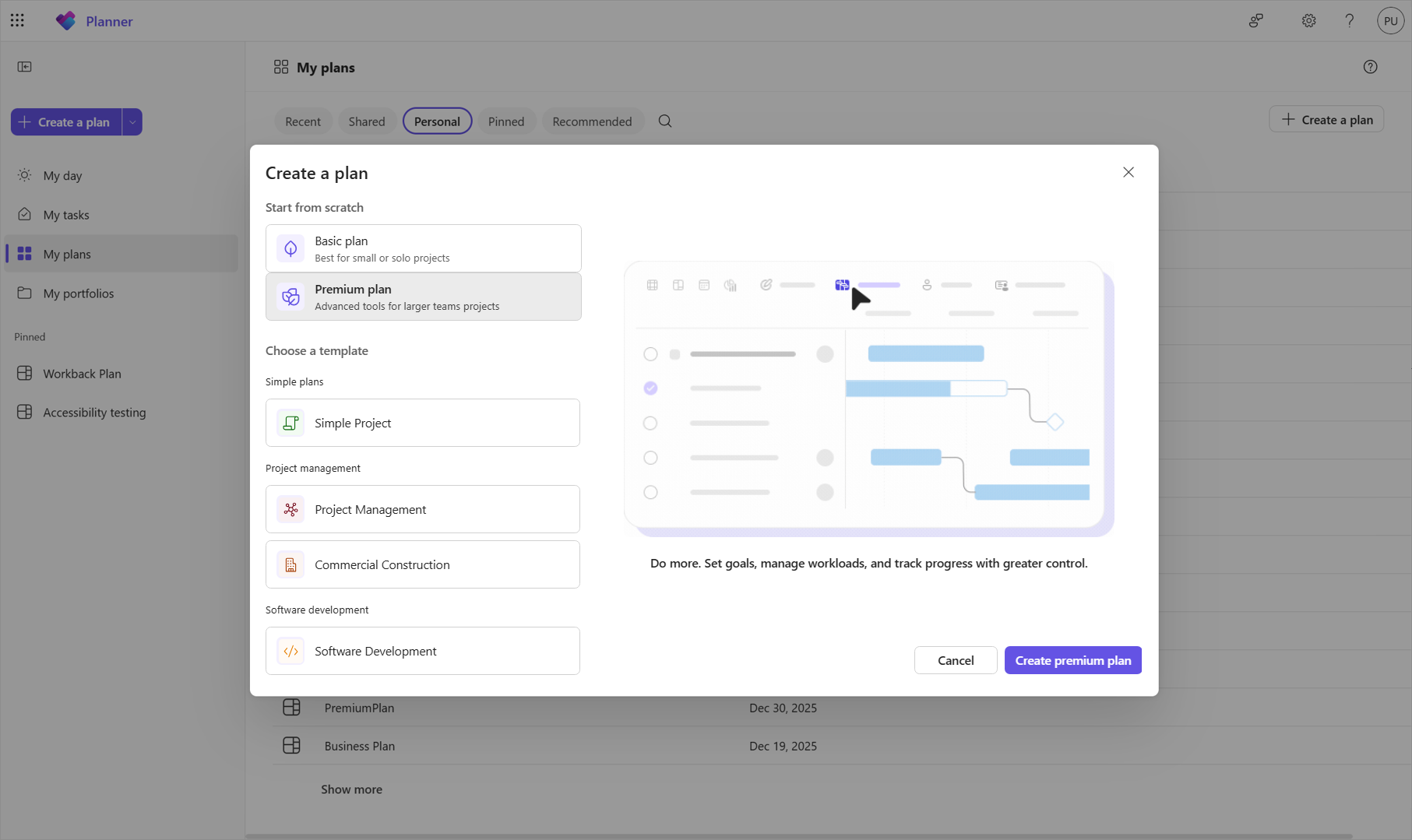
Verrà quindi visualizzata un'opzione per avviare una versione di valutazione gratuita o richiedere una licenza al tuo amministratore!
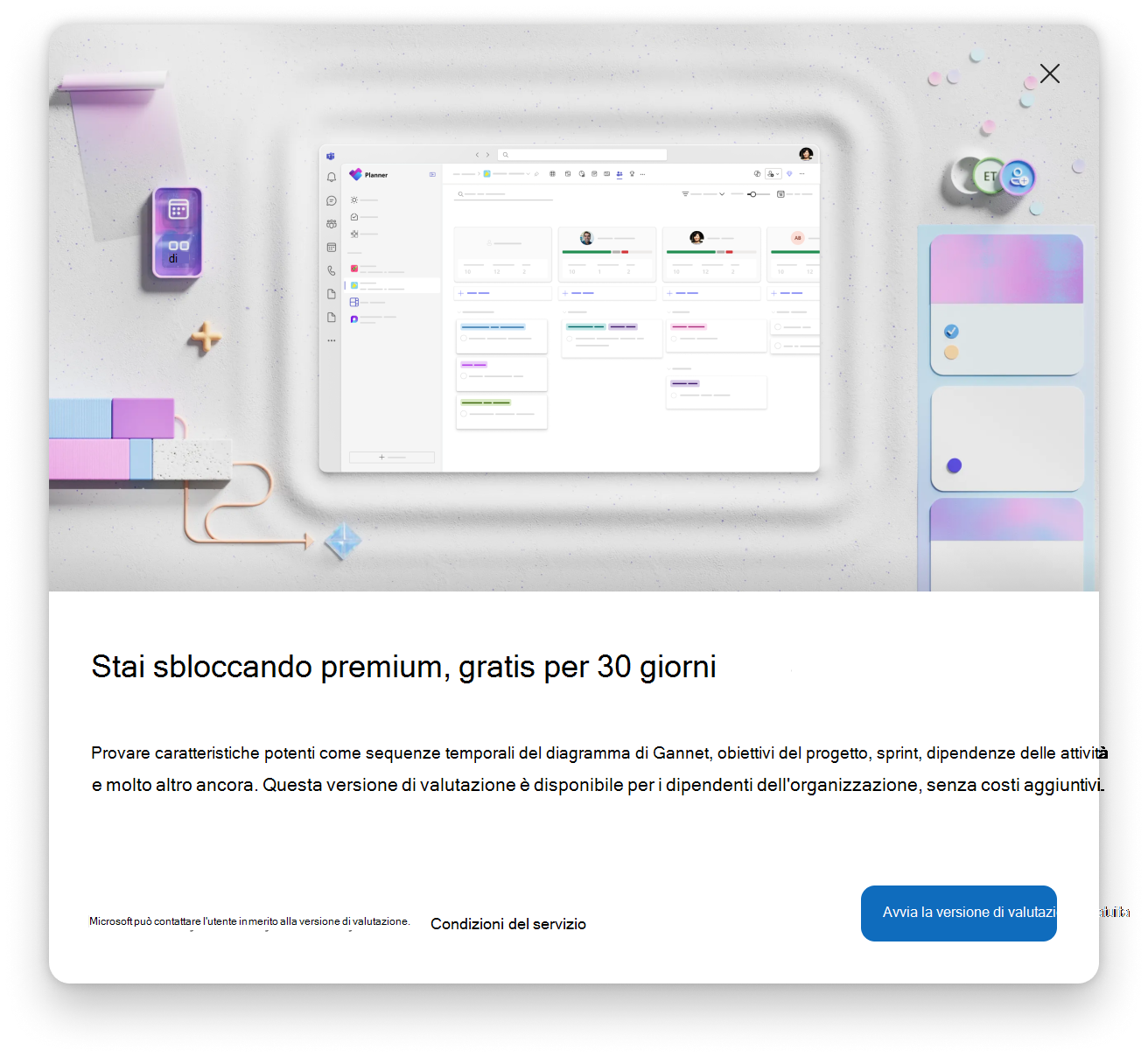
Se hai già una licenza Premium, puoi selezionare Sequenza temporale o ... e selezionare una delle visualizzazioni Premium.
Funzionalità Premium
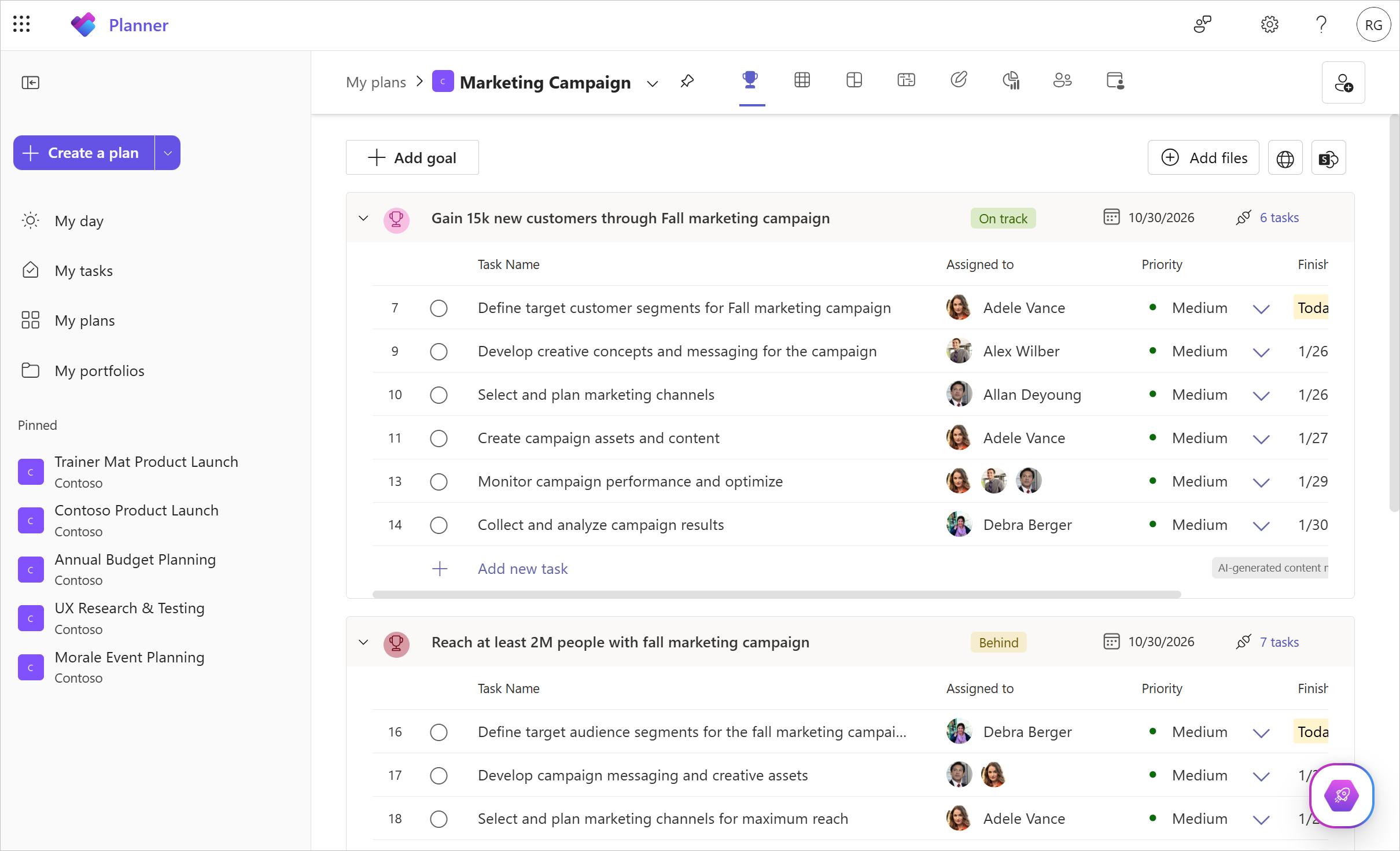
Obiettivi
Stabilire obiettivi per il tuo progetto è fondamentale per creare allineamento all'interno del team e tra gli stakeholder, per garantire che tutti sappiano come vengono assegnate le priorità. La funzionalità Obiettivi ti consente di impostare e monitorare facilmente gli obiettivi del tuo progetto e persino di collegarli alle attività all'interno del progetto per garantire che il lavoro definito sia allineato con i tuoi obiettivi.
Visualizzazione Contatti
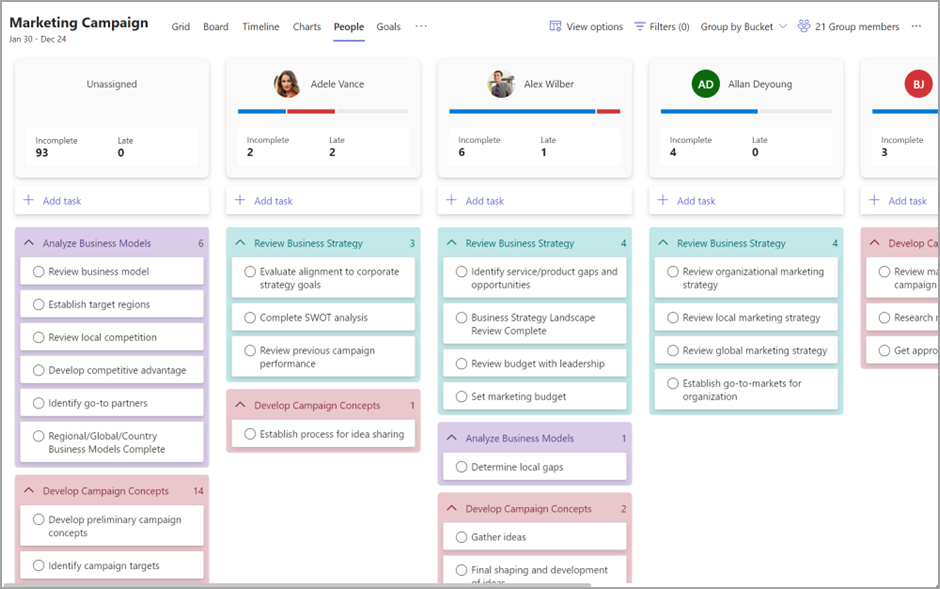
Usa la visualizzazione People per comprendere rapidamente la distribuzione del lavoro tra il tuo team. Questa visualizzazione può aiutare i project manager a valutare rapidamente dove i membri del team possono essere sovrassegnati o sottoassegnati e a vedere le potenziali opportunità di riassegnazione per un migliore bilanciamento del carico di lavoro.
Sprint
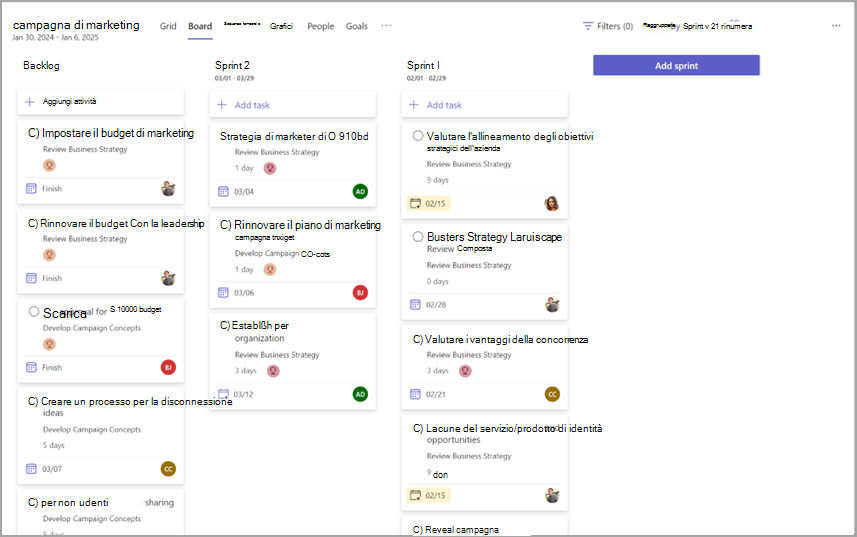
Usa gli sprint per pianificare il progetto in base alla gestione dei progetti Agile. Puoi creare e dare priorità a un elenco di attività arretrate e pianificare le attività in sprint. Puoi anche collaborare alla pianificazione, al monitoraggio e al completamento delle attività all'interno e tra gli sprint con scadenze definite.
Chat agente di Gestione progetti (anteprima)
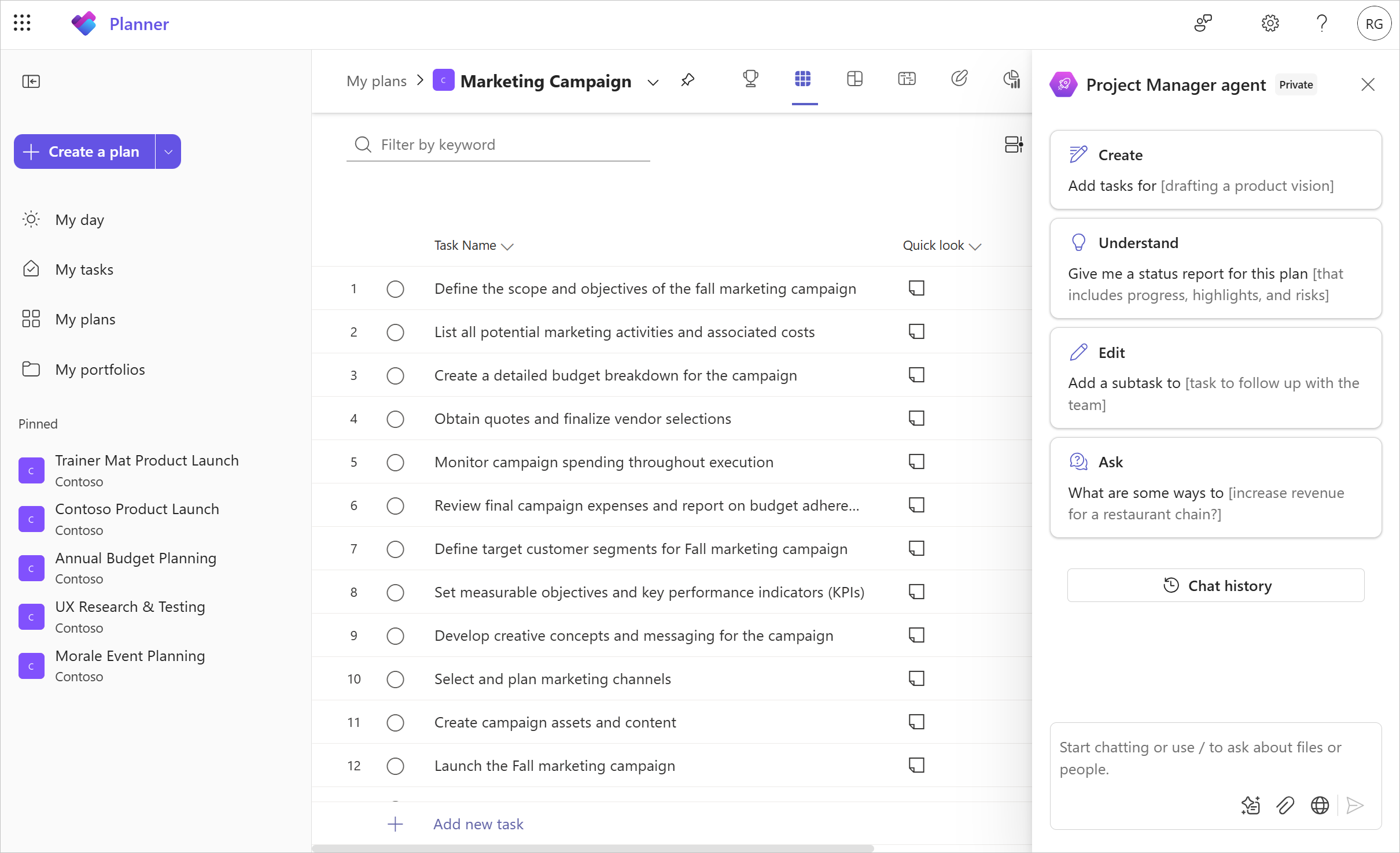
La chat con agente di Project Manager accelera il processo di gestione di progetti e attività con un'intelligenza artificiale di nuova generazione in grado di generare nuovi piani, impostare obiettivi, monitorare lo stato e reagire ai cambiamenti man mano che i progetti evolvono. L'agente fornisce supporto a te e al tuo team, rendendo il lavoro e la gestione dei progetti più veloci e più semplici che mai.
Accedi alla chat dell'agente in qualsiasi momento tramite il pulsante di azione mobile nell'angolo in basso a destra del tuo piano Premium.
Chat delle attività
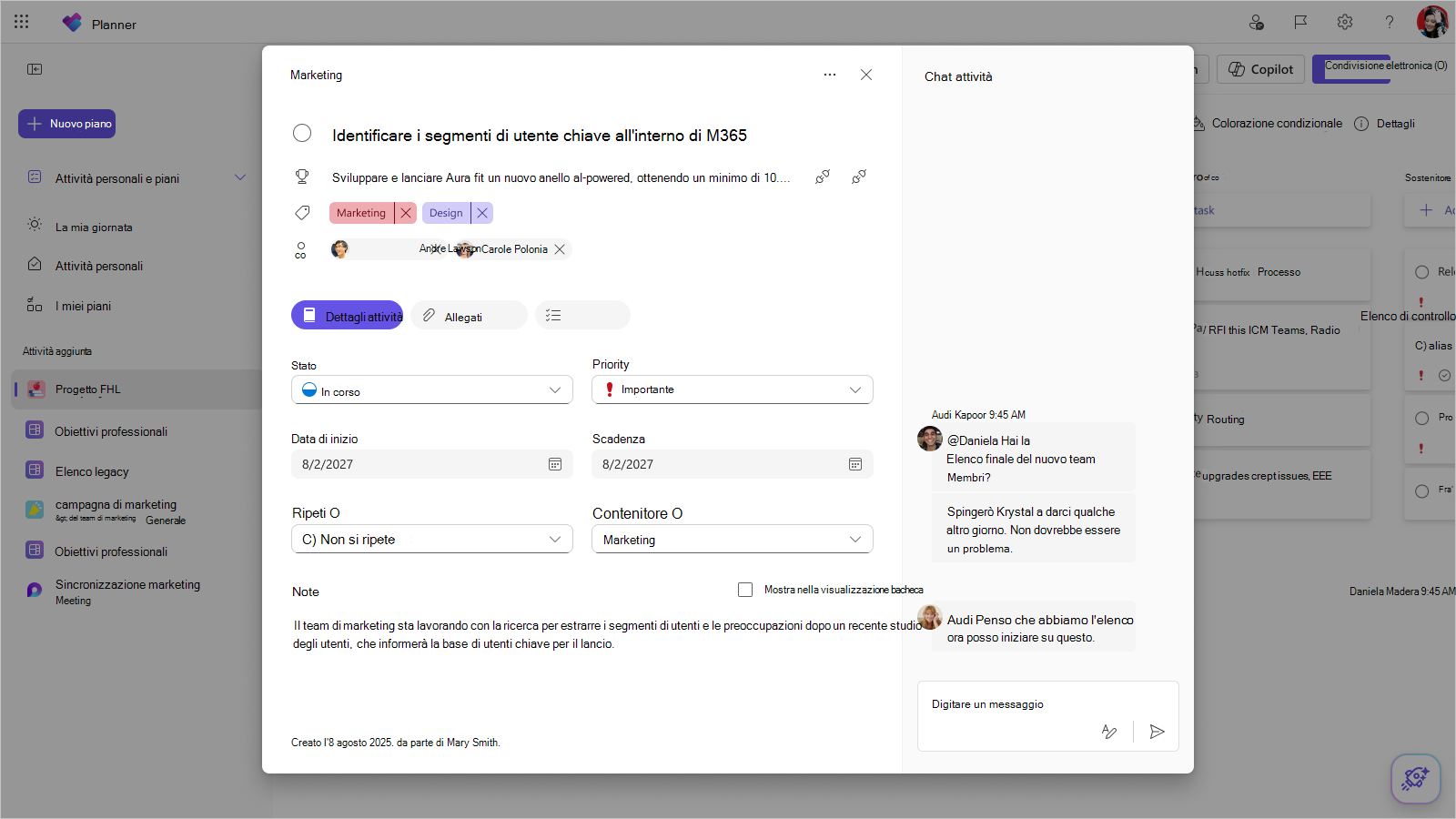
Discuti delle singole attività con il tuo team usando la chat delle attività. Che si tratti di comunicare aggiornamenti, coordinare pianificazioni o chiedere chiarimenti, la possibilità di discutere le attività con il tuo team è vitale per il successo di un progetto. Con la chat delle attività, i membri del team possono avere conversazioni in thread in tempo reale direttamente nelle attività usando @mentions, formattazione avanzata ed emoji, contribuendo a mantenere le decisioni legate all'attività specifica a portata di mano.
Cronologia attività
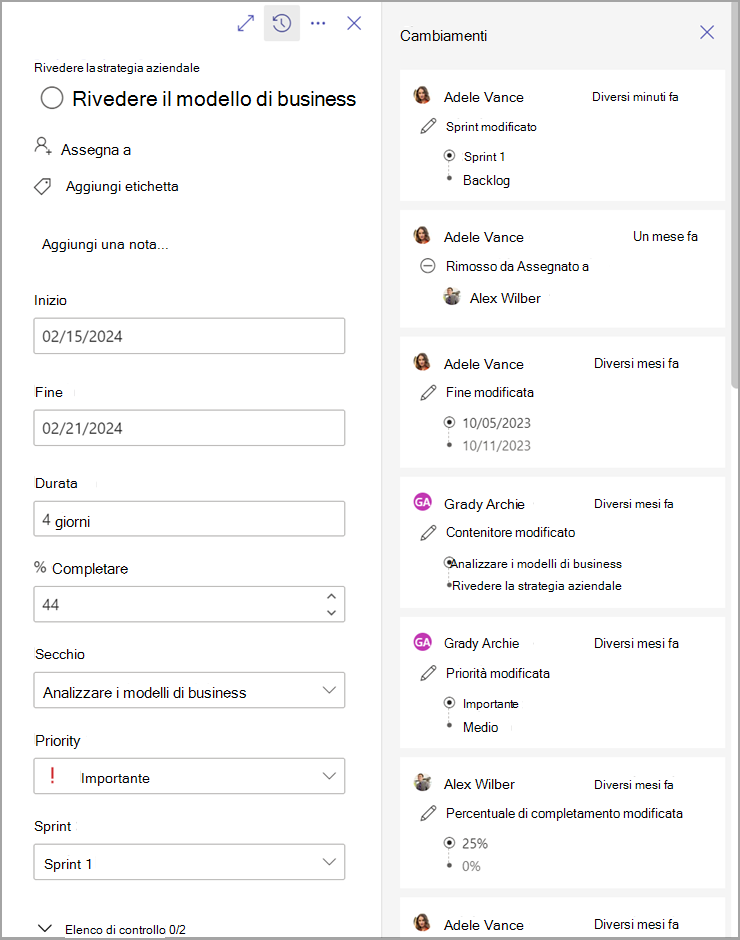
La funzionalità Cronologia attività aiuta i proprietari delle attività a rimanere aggiornati sulle loro attività e a identificare rapidamente i progressi recenti o le modifiche che hanno impattato la programmazione. Le modifiche alle attività, come l'aggiunta o la rimozione di etichette, la modifica della durata o le modifiche ad altre attività che influiscono sulla programmazione del lavoro, vengono tutte visualizzate nel riquadro Modifiche in Dettagli attività.
Dipendenze avanzate
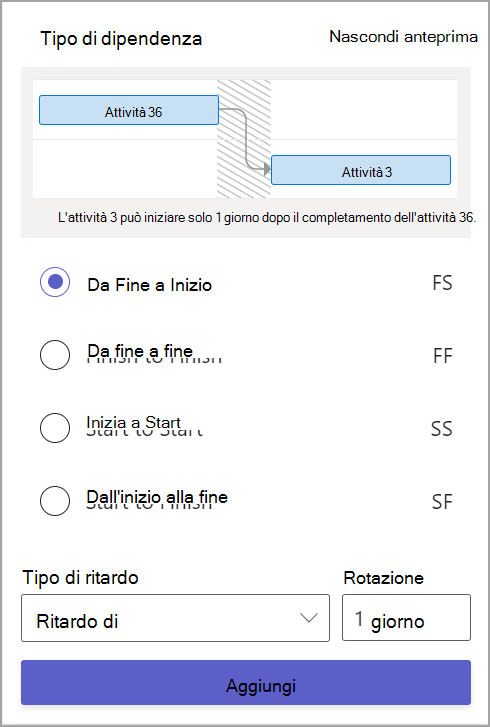
Collega le attività specificando le dipendenze tra di esse. Utilizzando le dipendenze avanzate, puoi specificare dipendenze di tipo fine-inizio, inizio-inizio, inizio-fine o fine-fine tra le tue attività, e il motore di programmazione di Planner aggiornerà automaticamente le date di esecuzione del tuo piano in base a queste dipendenze.
Visualizzazione Sequenza temporale
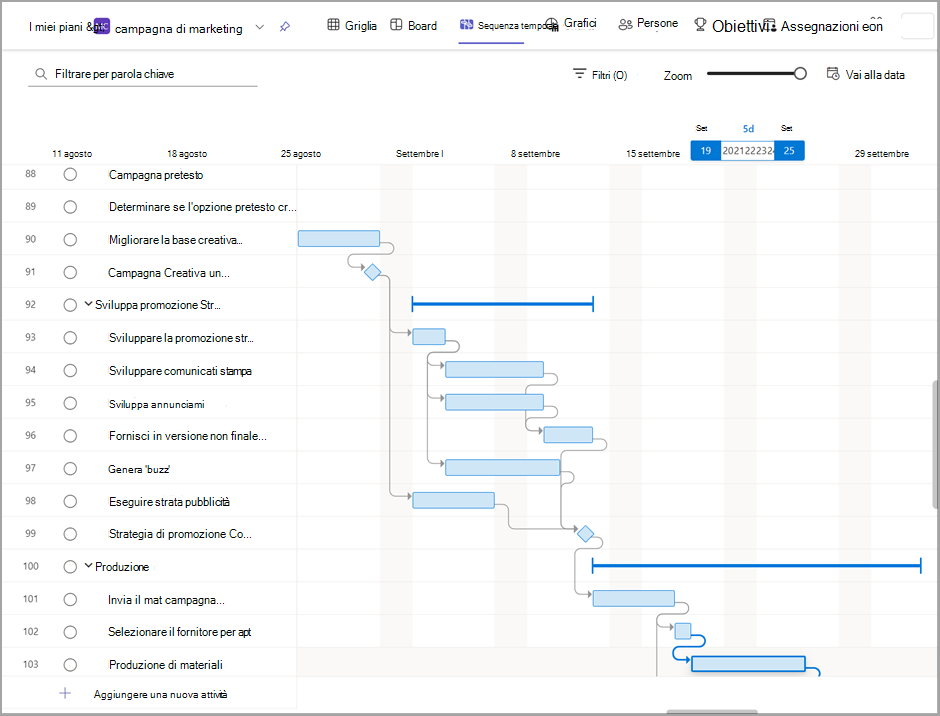
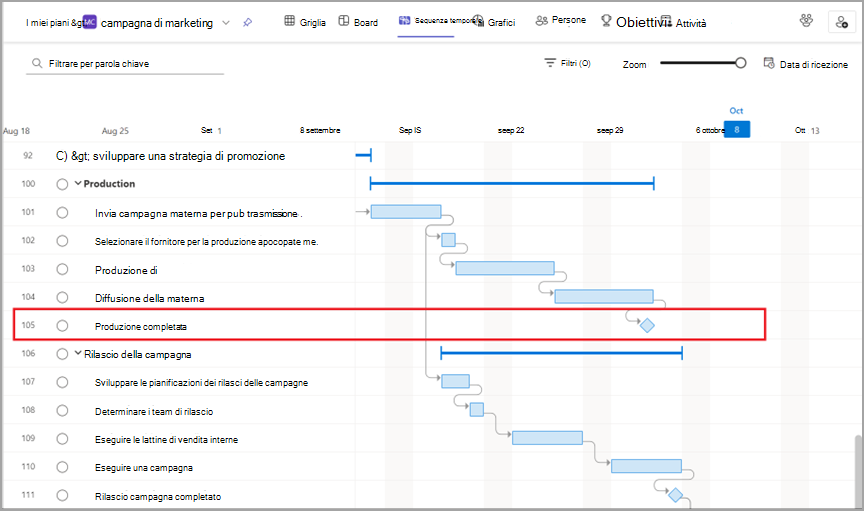
Visualizza le tue attività in un formato diagramma di Gantt utilizzando la visualizzazione Sequenza temporale. La sequenza temporale visualizza tutte le tue attività e le dipendenze, così puoi vedere come è strutturata la programmazione del progetto.
Percorso critico
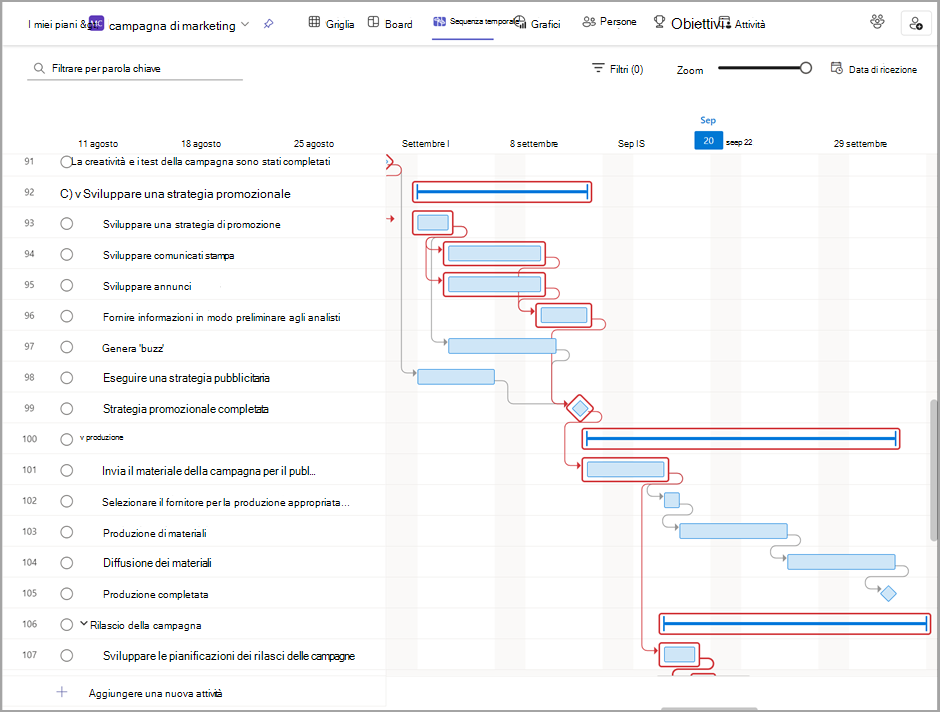
Nella visualizzazione Sequenza temporale, puoi anche vedere il percorso critico per il tuo piano, così sai quali attività definiscono la sequenza temporale del progetto e potrebbero necessitare di maggiore supervisione.
Cardini
Aggiungi attività cardine al tuo piano per contrassegnare punti specifici nella programmazione del progetto e tenere traccia dei momenti chiave del tuo lavoro.
Calendario personalizzato
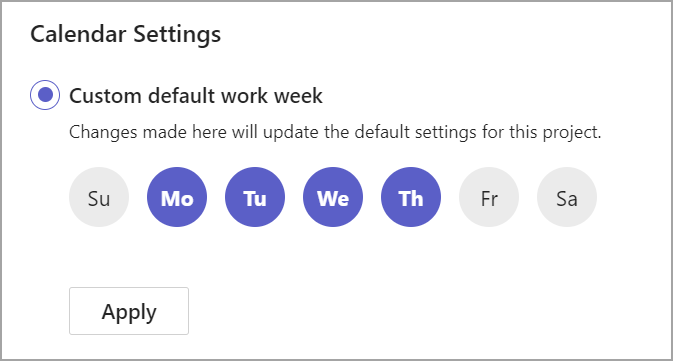
Crea calendari personalizzati delle settimane lavorative per ogni piano.
Ogni piano viene creato utilizzando un modello di lavoro predefinito, basato sulla tipica settimana lavorativa dal lunedì al venerdì. Tuttavia, non tutti i team seguono questa settimana lavorativa tradizionale e hanno bisogno di un modo per pianificare le loro attività in base alla propria disponibilità unica. Con i calendari personalizzati, puoi selezionare quali giorni fanno parte della tua settimana lavorativa e il motore di programmazione Planner aggiornerà automaticamente il piano per pianificare il lavoro solo in quei giorni.
Visualizzazione Assegnazioni
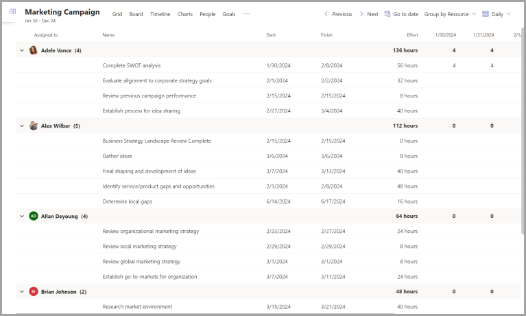
Quando un project manager sviluppa una struttura di work-back caricata di risorse (WBS), la distribuzione lineare dello sforzo tra le risorse è generalmente accettabile come punto di partenza per stimare sforzi e costi. Tuttavia, ci sono scenari in cui un PM dovrà essere più dettagliato nello sforzo all'interno di un determinato intervallo di tempo per ogni risorsa (giorno, settimana, mese) per riflettere come il lavoro sarà eseguito con precisione.
Questa precisione influisce su due componenti chiave della pianificazione del progetto: i requisiti delle risorse e le stime finanziarie, che possono essere ottenute tramite la scheda assegnazioni. Per accedere alla griglia di modifica del profilo di distribuzione, selezionare Assegnazioni dal menu ... nell'intestazione della vista.
Campi personalizzati
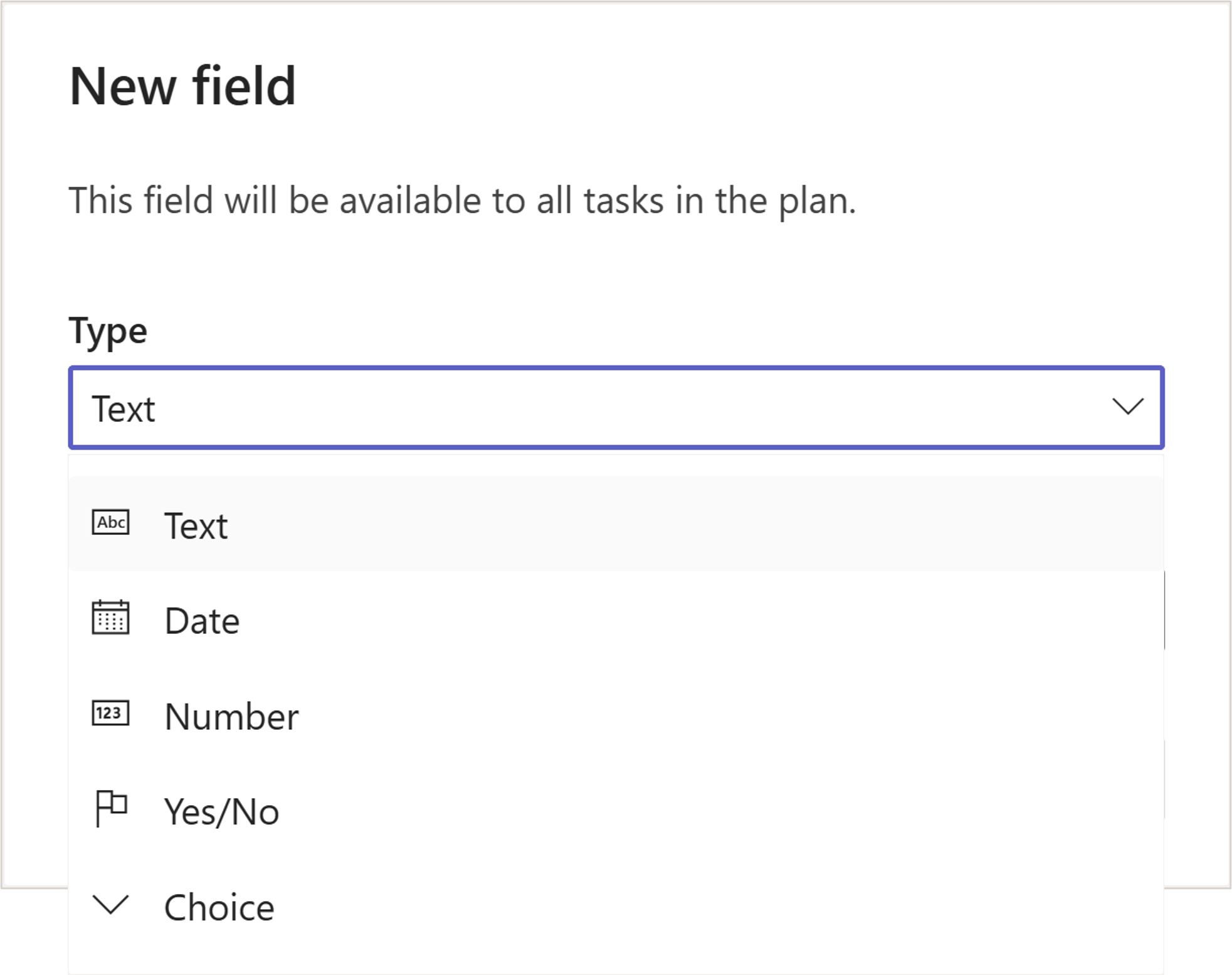
Crea fino a dieci nuovi campi per aiutarti a tenere traccia di informazioni importanti specifiche per i tuoi piani e flussi di lavoro utilizzando i campi personalizzati. Scegli una delle cinque opzioni:
- Prendi brevi appunti sullo stato con i campi Testo.
- Tieni traccia delle scadenze importanti con i campi Data.
- Usa i campi Numerici per gestire dettagli quali le quantità.
- Usa i campi Sì/No per contrassegnare le attività che necessitano di follow-up.
- Definire un set di valori con Scelta.
Suggerimento
Tieni premuto il tasto WINDOWS e tocca il punto e virgola per aprire il selettore emoji e aggiungere i cerchi colorati.
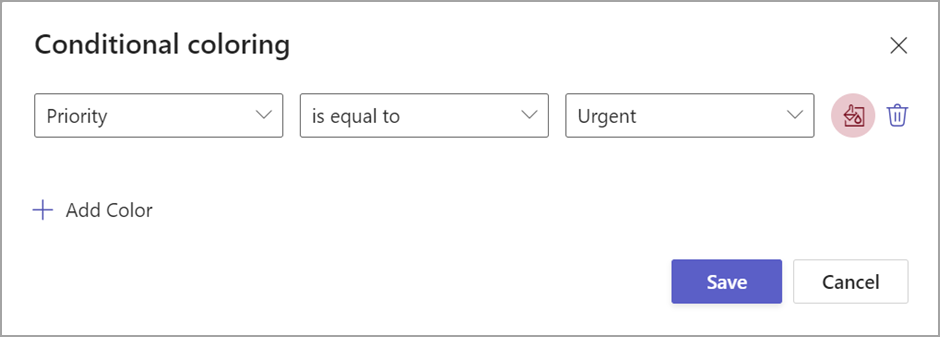
Colorazione condizionale
Crea regole in vari campi del piano per evidenziare visivamente i modelli nei dati del piano.
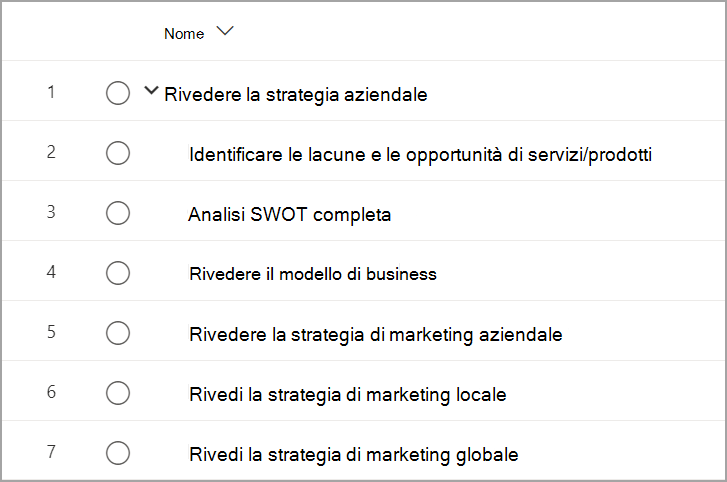
Attività di riepilogo e sottoattività
Crea una gerarchia di attività utilizzando attività di riepilogo e sottoattività. In questo modo puoi tenere traccia delle fasi del tuo progetto, definire le attività di grandi dimensioni in modo più dettagliato e organizzare il piano in modo semplice.