
L'app Planner in Microsoft Teams riunisce tutte le attività e i piani nell'ecosistema di Microsoft 365 in un'unica e pratica posizione. Consente di gestire le attività in modo più efficiente per i singoli piani e le iniziative di gruppo, nonché per progetti su larga scala allineati agli obiettivi e agli obiettivi strategici chiave.
Dopo aver aggiunto l'app Planner a Teams, troverai:
- La mia giornata: include tutte le attività in scadenza oggi, oltre alle attività che si sceglie di aggiungere a questa visualizzazione.
- Mie attività: include una posizione dedicata chiamata Attività private per creare rapidamente attività, messaggi di posta elettronica contrassegnati e attività assegnate dalle note delle riunioni di Team, dai piani di base, dai piani Premium e dai componenti Loop.
- Piani personali: include gli elenchi To Do, i piani di base e i piani Premium, oltre ai piani creati in Project Online e Pipelines.
- Nuovo piano: crea nuovi piani personali o condivisi direttamente nell'app.
È anche possibile usare l'app Planner per ricevere notifiche sulle attività di Planner.
Aggiungere l'app Planner
Esistono diversi modi per aggiungere un'app a Microsoft Teams. Il modo più semplice è selezionare  Visualizza altre app, cerca Planner nella barra di ricerca, quindi seleziona Aggiungi.
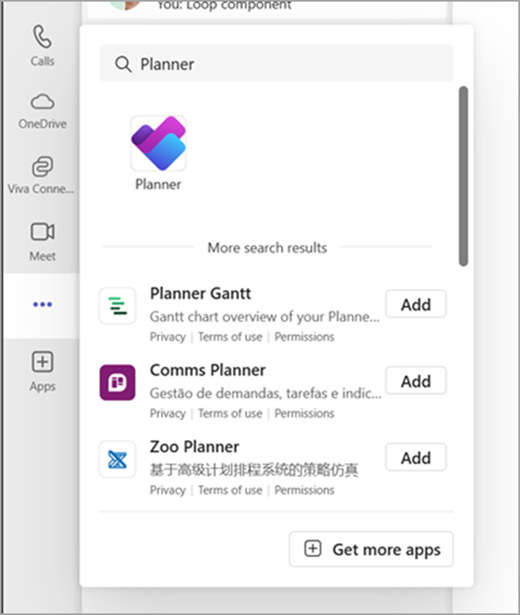
Suggerimento
Per aggiungere l'app per accedervi facilmente, fai clic con il pulsante destro del mouse su Planner dopo aver aggiunto l'app e seleziona Aggiungi. Per aprire l'app Planner in una finestra separata, seleziona Apri in una nuova finestra.
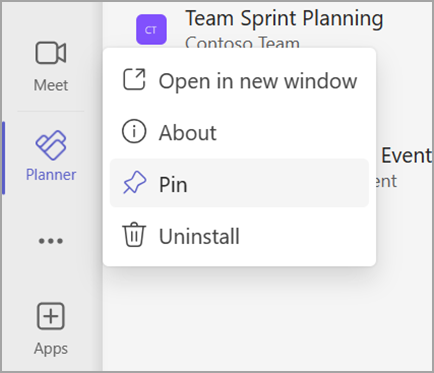
Nota
Se Planner non è visualizzato, è possibile che l'app non sia attivata per l'organizzazione. Per altre informazioni, rivolgersi all'amministratore.
Pianifica la giornata con Oggi
La mia giornata è uno spazio di messa a fuoco ordinato che ti aiuta a tenere sotto controllo le attività su cui vuoi concentrarti oggi. Le attività delle Attività personali e dei piani personali in scadenza oggi verranno visualizzate in La mia giornata. Puoi anche creare attività che ritieni importanti e che potrebbero richiedere la tua attenzione.
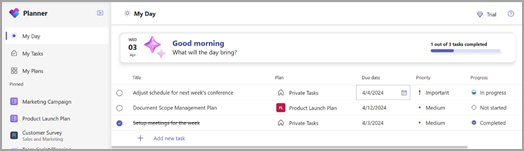
La tua dashboard giornaliera:
- Priorità selezionate: Determina e aggiungi le tue attività principali per la giornata.
- Popolamento automatico: le attività delle Attività personali e dei piani personali in scadenza oggi vengono visualizzate automaticamente nella giornata personale, tenendoti aggiornato sulle scadenze importanti.
- Assegna priorità e lavora su queste attività: una volta che le attività sono in La mia giornata, puoi dare priorità alle attività nell'ordine in cui desideri completarle oggi.
- Ricomincia da capo in La mia giornata ogni giorno: La mia giornata si schiarisce ogni sera, così puoi iniziare il giorno successivo con una tabula rasa e personalizzare la tua giornata. Tutte le attività incompiute in La mia giornata che rimangono prima che venga cancellata saranno disponibili nel piano originale da cui provengono.
Tenere traccia delle attività in Attività personali
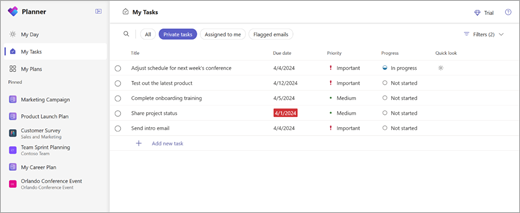
Planner offre una visualizzazione Attività personali appositamente progettata, progettata per centralizzare tutte le attività rilevanti per l'utente. My Tasks è organizzato in quattro viste distinte, ognuna con uno scopo unico:
-
Attività private: le attività private sono un luogo in cui annotare rapidamente le attività alla velocità del pensiero. Questo è un luogo in cui puoi creare attività che non appartengono ancora a un piano. È quindi possibile organizzare ulteriormente queste attività all'interno di Piani selezionando Altre azioni, che consentiranno di spostare queste attività non organizzate in piani definitivi.
- Assegnato a me: include tutte le attività che ti sono state assegnate nelle note delle riunioni di Teams, nei piani di base, nei piani Premium, nel componente Loop e negli elenchi condivisi in To Do.
- Messaggi di posta elettronica contrassegnati: tutti i messaggi di posta elettronica contrassegnati da Outlook vengono visualizzati nella sezione Messaggi di posta elettronica contrassegnati. È anche possibile passare ai messaggi di posta elettronica direttamente dall'attività selezionando l'allegato.
- Tutte: la visualizzazione Tutte fornisce un'aggregazione di tutte le singole attività dalle attività private, assegnate a me e ai messaggi di posta elettronica contrassegnati. È quindi possibile filtrare e ordinare i dati in base alle proprie esigenze. Ad esempio, se vuoi visualizzare tutte le attività in scadenza domani e urgenti, applica il filtro su questa visualizzazione per ottenere un elenco curato di attività.
Visualizzare tutti i piani con I miei piani
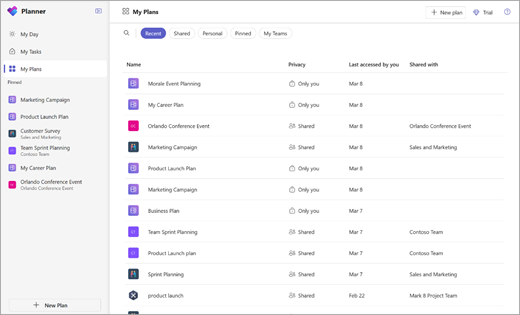 La pagina I miei piani in Planner mostra tutti i piani, indipendentemente da dove sono stati creati. Sono inclusi gli elenchi creati in To Do, i piani creati in Planner e Project per il Web, i piani di Loop, i piani dalle note delle riunioni di Teams e altro ancora.
La pagina Piani personali offre sei filtri che consentono di trovare il piano o l'elenco più adatto:
- Recenti: Mostra i piani e gli elenchi a cui si è eseguito l'accesso più di recente.
- Condiviso: Mostra i piani e gli elenchi condivisi.
- Personale: Mostra i piani e gli elenchi personali.
- Bloccati: Mostra tutti i piani e gli elenchi che hai aggiunto.
- I miei team: Mostra tutti i piani condivisi con il canale di un team.
- Consigliato: Mostra eventuali nuovi piani con attività assegnate all'utente che non sono ancora state visualizzate. Questa visualizzazione viene visualizzata solo se i piani associati alle attività assegnate non sono già elencati nella visualizzazione recente.
Suggerimento
Usa le parole chiave per trovare rapidamente piani ed elenchi selezionando  Filtra per parola chiave.
Creare nuovi piani
Con i piani, puoi gestire facilmente il carico di lavoro del tuo team, tenere traccia del lavoro verso gli obiettivi del team, organizzare il lavoro in sprint utilizzando la pianificazione agile, tenere traccia delle dipendenze dalla visualizzazione della sequenza temporale e altro ancora.
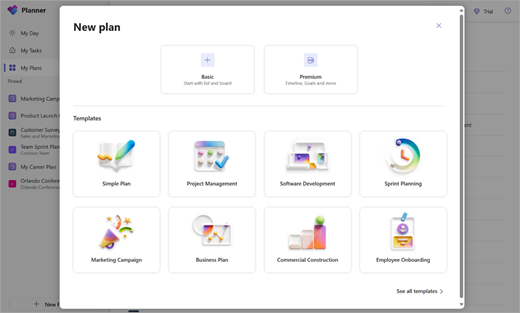
Seleziona Crea un piano nel riquadro di spostamento sinistro per creare un nuovo piano. Puoi quindi selezionare un'opzione vuota o iniziare da uno dei nostri modelli predefiniti che si adattano al tuo caso d'uso. Alcune opzioni sono Premium e richiedono una licenza Premium per essere create.
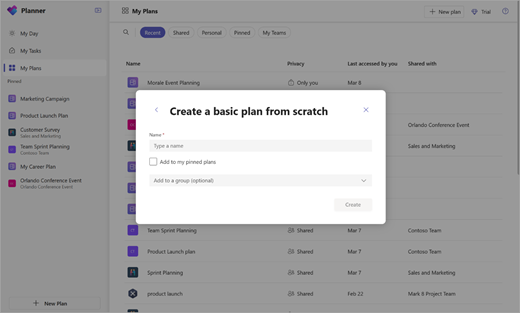
Al momento della selezione ti verrà chiesto un nome per il piano e, facoltativamente, un gruppo di Microsoft 365. È possibile lasciare vuota la selezione facoltativa del gruppo per creare un piano personale o compilarla per creare un piano condiviso.
Ricevere notifiche sulle attività di Planner
Le notifiche delle attività verranno visualizzate nel feed attività di Teams sia sul desktop che nell'app per dispositivi mobili Teams. Riceverai una notifica quando:
- Qualcun altro assegna un'attività all'utente.
- Qualcun altro assegna un'attività urgente all'utente.
- Qualcun altro rende urgente un'attività assegnata.
- Qualcun altro rende non urgente un compito assegnato a te.
- Qualcun altro modifica lo stato di avanzamento di un'attività assegnata all'utente.
- Qualcuno ti rimuove dagli assegnatari di un'attività.
Altre informazioni
Per altre informazioni sulle operazioni che è possibile eseguire con i piani in Planner, vedere: