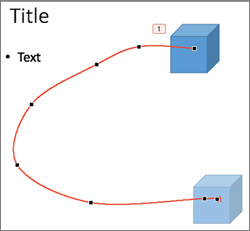
È possibile applicare effetti animazione percorso animazione per spostare gli oggetti diapositiva in una sequenza che racconta una storia efficace.
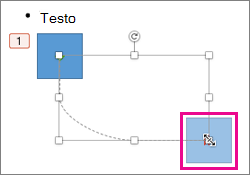
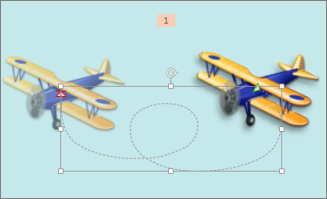
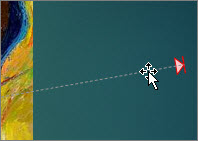
Ad esempio, l'aereo a destra nell'immagine sottostante mostra il punto di partenza e la linea tratteggiata tra i due aerei mostra il percorso che seguirà quando viene riprodotta l'animazione. L'immagine trasparente a sinistra rappresenta la destinazione dell'aereo una volta completato il percorso di animazione.
Suggerimento
Gli abbonati a Microsoft 365 hanno un'opzione che consente di risparmiare tempo per gli effetti di animazione basati sul movimento: Morphing
Aggiungere un percorso animazione a un oggetto
Selezionare l'oggetto a cui si vuole aggiungere un'animazione.
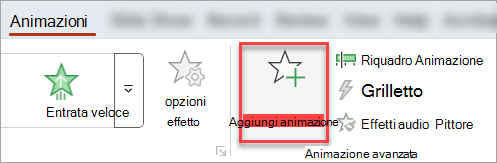
Nella scheda Animazioni , selezionare Aggiungi animazione.
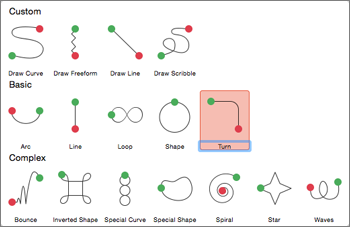
Scorrere verso il basso fino a Percorsi animazione e selezionarne uno.
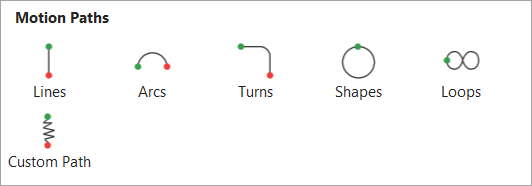
Suggerimento:Se si sceglie l'opzione Percorso personalizzato , si disegnerà il percorso che si vuole che l'oggetto segua.
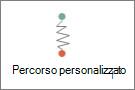
Per terminare la creazione di un percorso personalizzato, premere ESC.
Opzioni avanzate del percorso animazione
Se non vedi un tracciato animazione desiderato, seleziona Altri tracciati animazione nella parte inferiore della galleria....
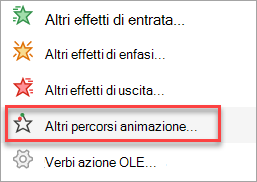
Selezionare un'animazione per visualizzare un'anteprima dello spostamento dell'oggetto nella diapositiva.
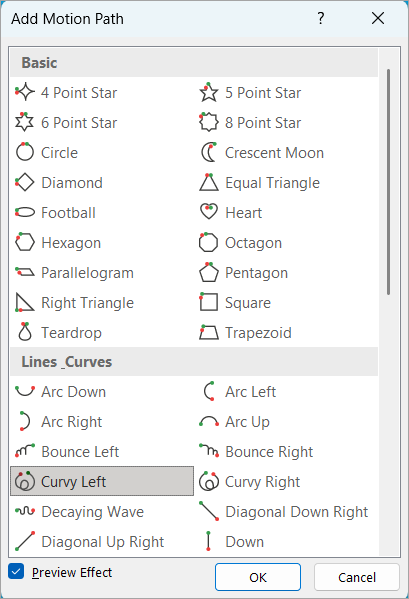
Dopo aver selezionato il percorso animazione desiderato, seleziona OK.
Per rimuovere un'animazione, nella diapositiva selezionare il percorso animazione (linea tratteggiata con freccia) e quindi premere CANC.
Modifica dei percorsi animazione
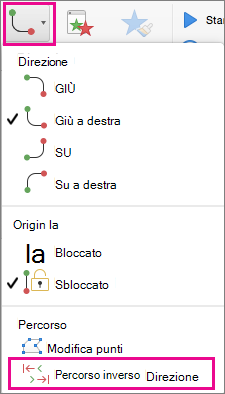
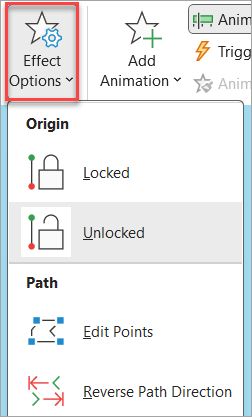
Per modificare la direzione del percorso animazione, modificare i singoli punti del tracciato animazione o bloccarlo (in modo che altri utenti non possano modificare l'animazione) o sbloccare l'animazione, seleziona Opzioni effetto.
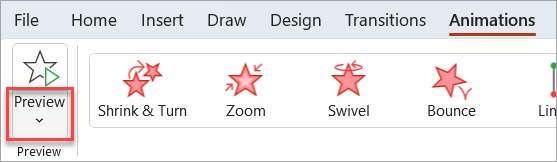
Per visualizzare in anteprima il percorso animazione, selezionare l'oggetto nella diapositiva, quindi selezionare Anteprima animazioni>.
Suggerimento
L'anteprima si trova nella scheda Animazioni , appena sotto la scheda File all'estrema sinistra.