

È possibile usare gli elenchi puntati o numerati per organizzare il testo o visualizzare un processo sequenziale nella presentazione di PowerPoint.
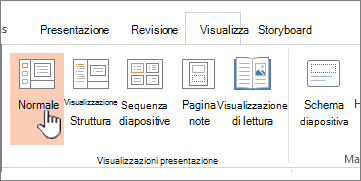
Nel gruppo Visualizzazioni presentazione della scheda Visualizza fare clic su Normale.
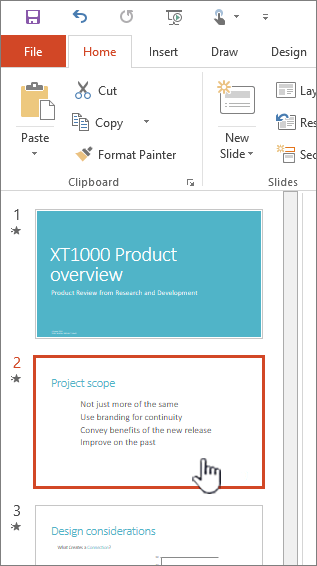
Sul lato sinistro della finestra di PowerPoint fare clic sull'anteprima della diapositiva a cui si vuole aggiungere testo puntato o numerato.
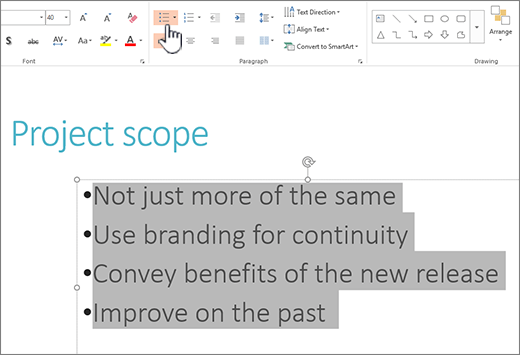
Nella diapositiva, selezionare le righe del testo segnaposto o della tabella alle quali si desidera aggiungere l'elenco puntato o numerato.
Nel gruppo Paragrafo della scheda Home fare clic su Immagine del
 o Pulsante numerazione
 .
.
Nota
- Per modificare tutte le righe del testo, selezionare la struttura dell'oggetto testo e quindi applicare l'elenco puntato o numerato.
- Per aumentare o diminuire il rientro e modificare la spaziatura tra un punto elenco o un numero e il testo, vedere Come posso Ricerca per categorie aumentare o diminuire lo spazio tra un punto elenco o un numero e il testo in una riga? in questo articolo.
Modificare il colore e lo stile dei punti elenco e comprendere i limiti
È possibile modificare il colore, lo stile o le dimensioni degli elenchi puntati o dei numeri nella presentazione di PowerPoint e il numero da cui si vuole iniziare.
Per modificare un punto elenco o un numero, posizionare il cursore all'inizio della riga da modificare. Per modificare più punto elenco o numeri, selezionare il testo degli elenchi puntati o numerati da modificare.
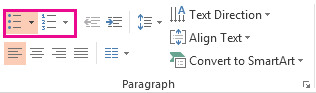
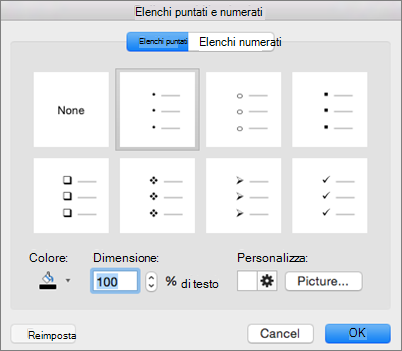
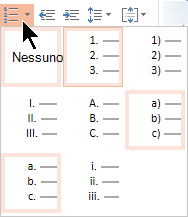
Fare clic su Home, sulla freccia accanto al pulsante Elenchi puntati o numerati e quindi su Elenchi puntati e numerati.
Suggerimento
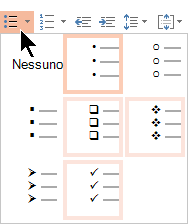
Per modificare rapidamente lo stile di un elenco puntato o numerato, è sufficiente fare clic sullo stile desiderato nell'elenco visualizzato quando si fa clic sulla freccia accanto a Elenchi puntati o numerati.
Nella scheda Puntato o Numerato della finestra Elenchi puntati e numerati (a seconda del tipo di elenco che si sta usando) selezionare le modifiche di stile da apportare, ad esempio:
- Stile punto elenco o numero
- Colore
- Dimensioni (per ridimensionare un punto elenco o un numero in modo che abbia una dimensione specifica in relazione al testo, fare clic su Dimensioni e immettere una percentuale)
- Numero iniziale (nella scheda Numerata immettere il numero desiderato nella casella Comincia da )
- Immagini (per usare un'immagine come punto elenco, nella scheda Puntato fare clic su Immagine e scorrere fino a trovare un'immagine)
- Simboli (per aggiungere temporaneamente un carattere dall'elenco di simboli alla scheda Elenco puntato , nella scheda Puntato fare clic su Personalizza, fare clic su un simbolo e quindi su OK. È possibile applicare il simbolo alle diapositive dagli elenchi di stile)
- Elementi grafici SmartArt (per convertire un elenco puntato o numerato esistente in un elemento grafico SmartArt, fare clic su Home>Converti in elemento grafico SmartArt)
Suggerimento
- Per modificare il formato di uno o alcuni stili di elenco puntato o numero di un elenco, ad esempio il colore o le dimensioni, posizionare il cursore all'inizio della riga che si desidera modificare prima di aprire la casella Elenchi puntati e numerati . Le modifiche verranno applicate solo alle righe selezionate.
- Per regolare l'allineamento degli elementi in un elenco, vedere Come posso Ricerca per categorie aumentare o diminuire lo spazio tra un punto elenco o un numero e il testo in una riga? in questo articolo.
Applicare stili personalizzati a più diapositive
Il modo migliore per applicare stili personalizzati a tutte le diapositive della presentazione consiste nel modificare lo schema diapositiva. Tutte le personalizzazioni degli elenchi apportate allo schema diapositiva verranno salvate e applicate a tutte le diapositive. È anche possibile modificare o creare uno o più layout diapositiva che includono gli stili elenco personalizzati e aggiungere questi layout alla presentazione nei punti in cui si vogliono usare gli stili elenco.
Elencare le limitazioni in PowerPoint
Ci sono alcune cose che non si possono fare con gli elenchi in PowerPoint rispetto ad altre applicazioni di Microsoft 365, come ad esempio Word. Ad esempio, PowerPoint non supporta:
- Elenchi decimali numerati (1.1, 1.2 e così via).
- Definizione di nuovi formati numerici (è necessario scegliere tra il set di stili predefinito disponibile nella scheda Numerati della casella Elenchi puntati e numerati ).
- Applicazione del formato grassetto, corsivo o sottolineato a punti elenco o numeri (qualsiasi formattazione viene applicata all'intera riga o all'intero elenco selezionato).
- Elenchi nidificati (è possibile premere TAB o fare clic sul
 Aumenta rientro livello elenco per creare lo stesso effetto, ma un nuovo punto elenco rientrato o uno stile numerico non viene impostato automaticamente da PowerPoint).
Domande frequenti
Selezionare uno dei titoli seguenti per aprire la sezione e visualizzare le istruzioni dettagliate.
Perché viene visualizzato un solo punto elenco, indipendentemente dal numero di righe aggiunte?
Verificare di inserire elenchi puntati o numeri in una casella di testo e non in una casella del titolo . In una casella di testo viene visualizzato un numero o un punto elenco ogni volta che si preme INVIO. Se premi Ctrl + Invio, ottieni righe aggiuntive senza punti elenco (buono per dettagli o note su una riga puntata o numerata).
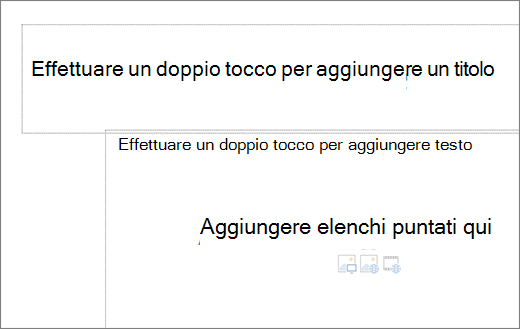 In una casella del titolo , il testo deve essere un'intestazione di riga o un titolo singolo. È possibile usare numeri o punti elenco, ma in questo modo tutte le righe di testo vengono trattate come una singola riga, ottenendo un unico punto elenco o numero.
Ricerca per categorie interrompere la creazione di elenchi puntati ogni volta che si aggiunge una riga?
Per interrompere la creazione di elenchi puntati o numerici e tornare al testo, fare di nuovo clic su Elenchi puntati o del Numerazione per disattivarla.
È anche possibile premere INVIO e quindi premere BACKSPACE per cancellare il punto elenco o il numero. È quindi possibile iniziare ad aggiungere testo oppure premere INVIO per aggiungere altre righe vuote.
Ricerca per categorie di elenchi puntati a più livelli?
Per creare un elenco rientrato (subordinato) all'interno di un elenco, posizionare il cursore all'inizio della riga da impostare come rientro e quindi nel gruppo Paragrafo della scheda Home fare clic su Aumenta livello elenco .
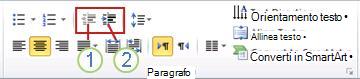
1. Diminuire il livello dell'elenco (rientro)
2. Aumento del livello dell'elenco (rientro)
Per spostare il testo di nuovo a un livello meno rientrato nell'elenco, posizionare il cursore all'inizio della riga e quindi nel gruppo Paragrafo della scheda Home fare clic su Diminuisci livello elenco.
Ricerca per categorie aumentare o ridurre lo spazio tra un punto elenco o un numero e il testo in una riga?
Per aumentare o ridurre lo spazio tra un punto elenco o un numero e il testo in una riga, posizionare il cursore all'inizio della riga di testo. Per visualizzare il righello, nel gruppo Mostra della scheda Visualizza fare clic sulla casella di controllo Righello. Sul righello, fare clic sul rientro sporgente (come illustrato nel diagramma seguente) e trascinare per modificare lo spazio tra il punto elenco o il numero e il testo corrispondente.
Sul righello vengono visualizzati tre diversi indicatori per indicare il rientro definito per una casella di testo.
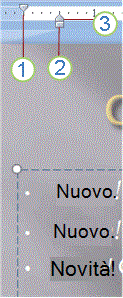
1. rientro prima riga: indica la posizione del punto elenco o del carattere numerico effettivo. Se il paragrafo non è puntato, indica la posizione della prima riga di testo.
2. Rientro sinistro – Regola sia la prima riga che gli indicatori di rientro sporgente e ne mantiene la spaziatura relativa.
3. rientro sporgente – Indica la posizione delle righe di testo effettive. Se il paragrafo non è puntato, indica la posizione della seconda riga (e delle righe successive) di testo.
Ricerca per categorie modificare i punti elenco predefiniti in un altro simbolo?
Per modificare i punti elenco predefiniti in PowerPoint nel PC Windows, segui questa procedura.
Nella scheda Visualizza fare clic su Schema diapositiva.
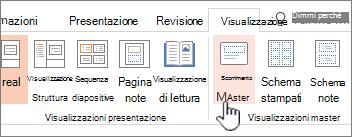
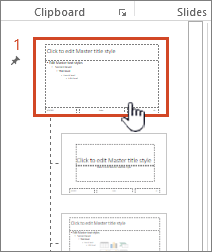
Selezionare lo schema diapositiva (la prima diapositiva più grande nel pannello anteprima).
Fare clic sulla scheda Home.
Selezionare una o più righe puntate nei campioni.
Fai clic sulla freccia in giù sul pulsante Punto elenco e scegli lo stile predefinito che desideri.
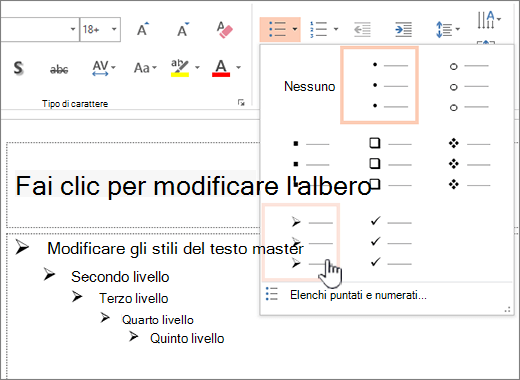
Ripetere l'operazione se sono presenti punti elenco diversi per righe diverse.
Dopo aver aggiornato gli stili degli elenchi puntati, fare clic sulla scheda Schema diapositiva e quindi su Chiudi visualizzazione Master.
Quando si inserisce una diapositiva o una casella di testo per i punti elenco, rifletteranno le nuove impostazioni predefinite dei punti elenco.
Per ulteriori informazioni sull'utilizzo degli schemi diapositiva, vedere Modificare uno schema diapositiva.



 .
.Vedere anche
Far comparire le parole una riga alla volta in PowerPoint