In PowerPoint un segnaposto è un contenitore preformattato in una diapositiva per il contenuto (testo, grafica o video). La formattazione preimpostato semplifica la formattazione coerente delle diapositive.
È possibile formattare un segnaposto nella visualizzazione Schema diapositiva. Usare quindi il segnaposto, ovvero aggiungervi contenuto, in visualizzazione Normale.
La diapositiva raffigurata ha due segnaposto rettangolari:
- Il segnaposto (superiore) titolo chiede all'utente di inserire testo e formattarlo con il tipo di carattere, le dimensioni e il colore predefiniti per l'intestazione
- Il segnaposto (inferiore) Contenuto accetta testo oppure una tabella, un grafico, un elemento grafico SmartArt, un'immagine o un video, come indicato dalle icone selezionabili al centro.
Modificare il testo della richiesta in un segnaposto
È possibile modificare il testo generico ("Fare clic per aggiungere ...") per un segnaposto.
Nel gruppo Visualizzazioni master della scheda Visualizza selezionare Schema diapositiva.
Nel riquadro anteprima della visualizzazione Schema diapositiva selezionare il layout da rivedere.
Nel layout del riquadro principale selezionare il testo prompt corrente, ad esempio Fare clic per modificare gli stili del testo master, quindi digitare il testo da usare.
Dopo aver completato le modifiche nella visualizzazione Schema diapositiva, nella scheda Schema diapositiva selezionare Chiudi visualizzazione schema per tornare alla visualizzazione Normale.
Suggerimento
Le modifiche allo schema diapositiva e ai layout diapositive corrispondenti vengono aggiunti temporaneamente al tema applicato alla presentazione. Se si applica un altro tema, le modifiche apportate allo schema diapositiva vengono rimosse. Se si vogliono mantenere le modifiche per un uso futuro, nel gruppo Modifica tema selezionare Temi e quindi scegliere Salva tema corrente.
Ridimensionare o riposizionare un segnaposto
Nella scheda Visualizza selezionare Schema diapositiva.
Nel layout diapositiva da modificare selezionare il segnaposto da modificare e quindi eseguire una delle operazioni seguenti:
- Per ridimensionarlo, posizionare il puntatore su uno dei quadratini di ridimensionamento e trascinare il quadratino quando il puntatore assume la forma di una

- Per riposizionarlo, posizionare il puntatore su uno dei bordi e quando il puntatore assume la forma di una freccia a quattro punte
 , trascinare il segnaposto in una nuova posizione.
Nella scheda Schema diapositiva fare clic su Chiudi visualizzazione schema.
In Visualizzazione normale, nel riquadro anteprima, selezionare tutte le diapositive che usano il layout diapositiva appena modificato.
Per selezionare più diapositive, tenere premuto CTRL e quindi selezionare ogni diapositiva.
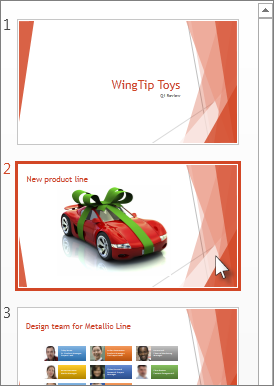
Nella scheda Home fare clic su Layout e quindi selezionare il layout contenente i segnaposto appena modificati.
Questo passaggio completa la modifica segnaposto riapplicando il layout diapositiva modificato a una diapositiva effettiva.
Aggiungere un segnaposto a un layout diapositiva
I segnaposto possono essere aggiunti solo ai layout diapositiva, non alle singole diapositive della presentazione. Se non sono mai stati usati i layout diapositiva, prima di proseguire vedere Informazioni sui layout diapositiva e Informazioni sugli schemi diapositiva per altre informazioni.
Nella scheda Visualizza selezionare Schema diapositiva.
Nel riquadro anteprima sinistro fare clic sul layout diapositiva a cui si vuole aggiungere uno o più segnaposto.
Nella scheda Schema diapositiva selezionare Inserisci segnaposto e quindi scegliere il tipo di segnaposto da aggiungere.
Selezionare una posizione nel layout diapositiva e quindi trascinare per disegnare il segnaposto. È possibile aggiungere qualsiasi numero di segnaposto.
Se si aggiunge un segnaposto testo, è possibile personalizzare il testo visualizzato ("Fare clic per aggiungere ...") visualizzato:
Selezionare il testo predefinito nel segnaposto e sostituirlo con il testo personalizzato.
Passare alla scheda Home per formattare il testo come desiderato.
Una volta selezionato il testo, è possibile modificare il Carattere o le Dimensioni del carattere. Se prima del testo personalizzato viene visualizzato un punto elenco indesiderato , nel gruppo Paragrafo selezionare la freccia in giù accanto a Elenchi puntati e quindi scegliere Nessuno.
Al termine, nella scheda Schema diapositiva selezionare Chiudi visualizzazione schema.
In Visualizzazione normale, nel riquadro anteprima, selezionare tutte le diapositive che usano il layout diapositiva appena modificato.
Per selezionare più diapositive, tenere premuto CTRL e quindi selezionare ogni diapositiva.
Nella scheda Home selezionare Layout e quindi scegliere il layout contenente i segnaposto appena modificati.
Questo passaggio completa la modifica segnaposto riapplicando il layout diapositiva modificato a una diapositiva effettiva.
Rimuovere un segnaposto
È consigliabile non rimuovere un segnaposto da un layout diapositiva predefinito. Se si vuole apportare una modifica simile, duplicare il layout, assegnargli un nome distinto e quindi modificare la copia.
- Nella scheda Visualizza selezionare Schema diapositiva.
- Nel riquadro anteprima sinistro selezionare il layout diapositiva da rivedere.
- Selezionare il segnaposto nel layout, quindi premere CANC.
Modificare il testo della richiesta in un segnaposto
È possibile sostituire il testo generico ("Fare clic per aggiungere ...") per un segnaposto.
Scegliere Visualizzazioni master dal menu Visualizza e quindi selezionare Schema diapositiva.
Nella visualizzazione Schema diapositiva selezionare il primo layout diapositiva sotto lo schema diapositiva nel riquadro di spostamento. I layout diapositiva si trovano sotto lo schema diapositiva, che è il primo elemento nel riquadro di spostamento.
Selezionare il testo Fare clic per modificare lo stile del titolo master e quindi digitare il testo personalizzato con cui sostituirlo.
Dopo aver completato le modifiche nella visualizzazione Schema diapositiva, nella scheda Schema diapositiva selezionare Chiudi schema per tornare alla visualizzazione normale (modifica).
Suggerimento
Le modifiche allo schema diapositiva e ai layout diapositive corrispondenti vengono aggiunti temporaneamente al tema applicato alla presentazione. Se si applica un altro tema, le modifiche apportate allo schema diapositiva vengono rimosse. Se si vogliono mantenere le modifiche per un uso futuro, nel gruppo Modifica tema selezionare Temi e quindi scegliere Salva tema corrente.
Ridimensionare o riposizionare un segnaposto
Nella scheda Visualizza selezionare Schema diapositiva.
Nel layout diapositiva da modificare selezionare il segnaposto da modificare e quindi eseguire una delle operazioni seguenti:
- Per ridimensionarlo, posizionare il puntatore su uno dei quadratini di ridimensionamento e trascinare il quadratino quando il puntatore assume la forma di una
- Per riposizionarlo, posizionare il puntatore su uno dei bordi e quando il puntatore assume la forma di una freccia a quattro punte , trascinare il segnaposto in una nuova posizione.
Nella scheda Schema diapositiva selezionare Chiudi visualizzazione schema.
In Visualizzazione normale, nel riquadro anteprima, selezionare tutte le diapositive che usano il layout diapositiva appena modificato.
Per selezionare più diapositive, tenere premuto il tasto COMANDO ⌘e quindi selezionare ogni diapositiva.
Nella scheda Home selezionare Layout e quindi scegliere il layout contenente i segnaposto appena modificati.
Questo passaggio completa la modifica segnaposto riapplicando il layout diapositiva modificato a una diapositiva effettiva.
Aggiungere segnaposto a un layout diapositiva
I segnaposto sono caselle di un layout diapositiva che è possibile selezionare per aggiungere contenuto durante la creazione delle diapositive. Nella visualizzazione Schema diapositiva è possibile aggiungere segnaposto a un nuovo layout diapositiva o modificare l'aspetto di un layout diapositiva esistente.
Nel gruppo Visualizzazioni master del menu Visualizza selezionare Schema diapositiva.
Nel riquadro di spostamento selezionare il layout diapositiva da modificare. I layout diapositiva sono sotto lo schema diapositiva, che corrisponde alla prima diapositiva nel riquadro di spostamento.
Nel gruppo Layout master selezionare la freccia accanto a Inserisci segnaposto e quindi scegliere il tipo di segnaposto da inserire.
Nella diapositiva trascinare il cursore per disegnare il segnaposto nella diapositiva.
Eseguire una delle operazioni seguenti:
|
Per |
eseguire questa operazione |
| Ridimensionare il segnaposto |
Selezionare il segnaposto, posizionare il puntatore su un quadratino di ridimensionamento e quindi trascinarlo fino a ottenere le dimensioni desiderate. |
| Spostare il segnaposto |
Selezionare il segnaposto e quindi trascinarlo nella nuova posizione. |
| Formattare il segnaposto |
Selezionare il segnaposto, selezionare la scheda Formato forma e quindi apportare le modifiche desiderate. Ad esempio, per cambiare il colore di riempimento del segnaposto, in Stili forma selezionare Riempimento forma. |
Dopo aver completato le modifiche nella visualizzazione Schema diapositiva, nella scheda Schema diapositiva selezionare Chiudi schema per tornare alla visualizzazione normale.
Suggerimento
Le modifiche allo schema diapositiva e ai layout diapositive corrispondenti vengono aggiunti temporaneamente al tema applicato alla presentazione. Se si applica un altro tema, le modifiche apportate allo schema diapositiva vengono rimosse. Se si vogliono mantenere le modifiche per un uso futuro, nel gruppo Modifica tema selezionare Temi e quindi scegliere Salva tema corrente.
In Visualizzazione normale, nel riquadro anteprima, selezionare tutte le diapositive che usano il layout diapositiva appena modificato.
Per selezionare più diapositive, tenere premuto il tasto COMANDO ⌘e quindi selezionare ogni diapositiva.
Nella scheda Home selezionare Layout e quindi selezionare il layout che contiene i segnaposto appena modificati.
Questo passaggio completa la modifica segnaposto riapplicando il layout diapositiva modificato a una diapositiva effettiva.
I segnaposto del piè di pagina sono inclusi per impostazione predefinita quando si aggiunge un nuovo layout diapositiva. Il piè di pagina è costituito da tre elementi: data e ora, testo del piè di pagina e numero di diapositiva. La formattazione, le dimensioni e la posizione dei segnaposto del piè di pagina vengono ereditati dagli elementi del piè di pagina nello schema diapositiva, tranne se si modifica il segnaposto del piè di pagina direttamente nel layout diapositiva.
Importante
Anche se gli elementi piè di pagina sono rappresentati nello schema diapositiva e nei layout diapositive nella visualizzazione Schema diapositiva, è necessario attivarli per visualizzarli nelle diapositive della presentazione. Per attivare intestazioni e piè di pagina, selezionare il menu Inserisci e quindi scegliere Intestazione e piè di pagina.
Scegliere Visualizzazioni master dal menu Visualizza e quindi selezionare Schema diapositiva.
Nel riquadro di spostamento selezionare il layout diapositiva da modificare. I layout diapositiva sono sotto lo schema diapositiva, che corrisponde alla prima diapositiva nel riquadro di spostamento.
Nella scheda Schema diapositiva , nel Layout schema, deselezionare la casella di controllo Piè di pagina.

Dopo aver completato le modifiche nella visualizzazione Schema diapositiva, sulla barra dei messaggi selezionare Chiudi schema per tornare alla visualizzazione normale.
Suggerimento
Le modifiche allo schema diapositiva e ai layout diapositive corrispondenti vengono aggiunti temporaneamente al tema applicato alla presentazione. Se si applica un altro tema, le modifiche apportate allo schema diapositiva vengono rimosse. Se si vogliono mantenere le modifiche per un uso futuro, nel gruppo Modifica tema selezionare Temi e quindi Salva tema corrente.


