

Le citazioni o i riferimenti presenti nel corpo del testo di una diapositiva sono spiegati nelle note a piè di pagina nella parte inferiore della diapositiva o nelle note di chiusura dopo la presentazione. Quando si aggiunge una nota a piè di pagina a una diapositiva è necessario aggiungere manualmente un numero di riferimento alla diapositiva e alla nota stessa.
Aggiungere il testo della nota a piè di pagina
Ecco un esempio di nota a piè di pagina in PowerPoint. Seguire la procedura seguente per aggiungere una nota a piè di pagina. Dopo aver aggiunto la nota a piè di pagina, è possibile formattare in apice gli indicatori della nota a piè di pagina.
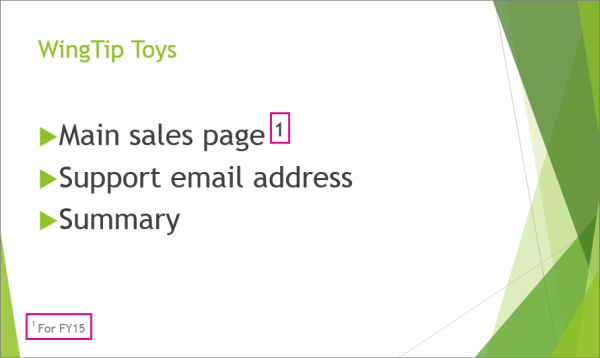
Posizionare il cursore nel punto in cui si vuole aggiungere una nota a piè di pagina e digitare un numero o un simbolo, ad esempio "1".
Selezionare Inserisci>intestazione & piè di pagina.
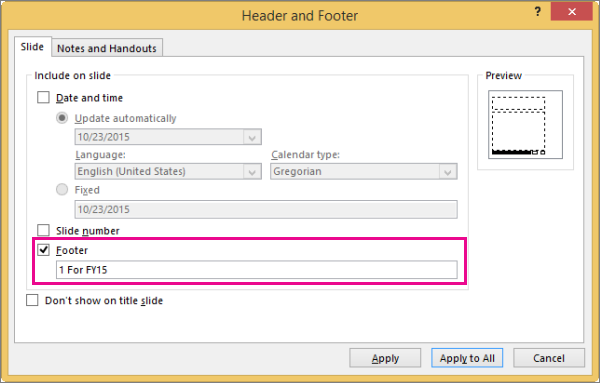
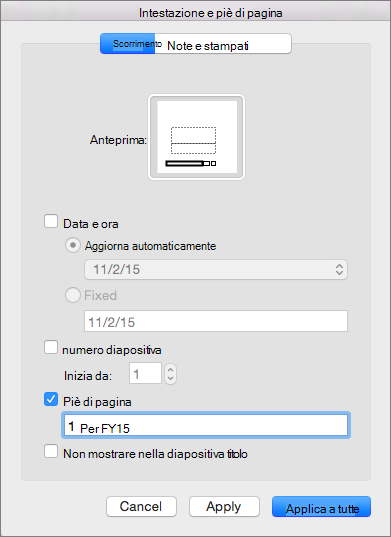
Nella scheda Diapositiva selezionare Piè di pagina, quindi nella casella Piè di pagina digitare il numero o il simbolo aggiunto nel passaggio 1 e quindi digitare il testo da visualizzare nella nota a piè di pagina nella parte inferiore della diapositiva.
Nota
La casella Anteprima evidenzia l'area della diapositiva in cui verrà visualizzata la nota a piè di pagina.
Selezionare Applica.
Formattare in apice gli indicatori della nota a piè di pagina
La scelta rapida da tastiera per l'apice è Ctrl+Maiusc+=. È possibile selezionare a turno ogni simbolo aggiunto alla diapositiva, quindi applicare il collegamento. In alternativa, è possibile seguire questa procedura:
Selezionare il numero o il simbolo aggiunto al testo della nota a piè di pagina nella parte inferiore della diapositiva.
Fare clic su Home e, nel gruppo Carattere , selezionare il
 .
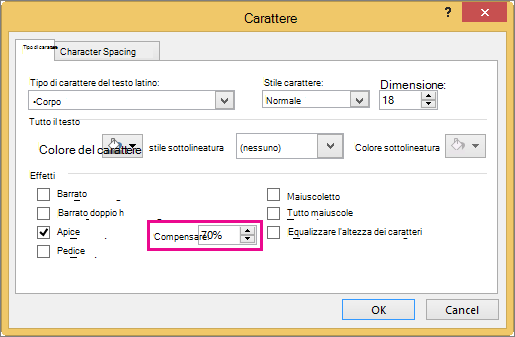
.Nella scheda Carattere , in Effetti, selezionare Apice. L'apice riduce le dimensioni del numero o del simbolo e lo colloca leggermente al di sopra della normale linea di testo.

Suggerimento
È possibile aumentare il numero o il simbolo immettendo una percentuale più alta nella casella Offset . Ad esempio, di seguito viene illustrata la nota a piè di pagina con il formato apice applicato e un offset del 70%.
Selezionare il numero o il simbolo aggiunto al corpo della diapositiva e seguire i passaggi 2 e 3 per applicare la formattazione apice.

Rimuovere una nota a piè di pagina
- Passare alla diapositiva con la nota a piè di pagina da rimuovere. Se è stata applicata una nota a piè di pagina a tutte le diapositive, posizionarsi su una diapositiva qualunque.
- Fare clic su Inserisci>intestazione & piè di pagina.
- Deselezionare la casella di controllo Piè di pagina.

 (Altre opzioni per i caratteri) >Apice.