
È possibile entrare in una sala riunioni solo con uno smartphone ed eseguire una presentazione su un grande schermo.
Video: Issa invia (o "trasmette") in modalità wireless la presentazione dal suo telefono alla schermata di Surface Hub
Fare clic sul titolo di una sezione di seguito per aprirla e visualizzarne i dettagli.
Requisiti per eseguire una presentazione dallo smartphone
Una presentazione di PowerPoint sul telefono o archiviata in un servizio cloud come OneDrive.
Un telefono Android che supporti Miracast. Ad esempio:
Marchio Telefono Alcatel A7 e A7 XL HTC U11 Plus e U11 Life LG V30 e V30 Plus Samsung Galaxy S8 e Galaxy Note8 Sony Xperia XA2 e XA2 Ultra Xiaomi Mi 5X Per sapere se lo smartphone supporta Miracast, consultare il manuale o contattare il produttore.
PowerPoint per Android installato nel telefono.
Un grande schermo che supporti Miracast.
Alcuni monitor montati a parete (e i televisori più grandi) hanno Miracast integrato. Se Miracast non è integrato nel monitor o nel proiettore, è possibile usare un adattatore. Ad esempio:
Per eseguire una presentazione wireless da un telefono Samsung a uno schermo esterno o un proiettore
La procedura esatta varia a seconda del marchio del telefono. Questa procedura, come il video qui sopra, descrive il processo su un Samsung Galaxy S8 o Note8.
Nel telefono scorrere dall'alto verso il basso dello schermo per aprire le impostazioni rapide.
Toccare Smart View per aprire l'app.
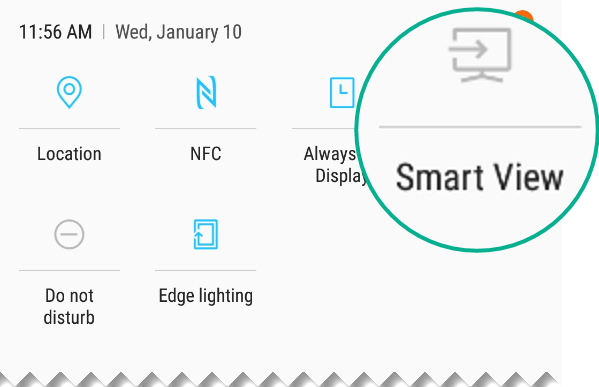
Smart View cerca un monitor nelle vicinanze che supporti Miracast. Quando lo trova, connette il telefono al monitor. Se sono disponibili più schermi, verranno elencati sullo schermo del telefono. Toccare un nome per connettersi.
Una volta stabilita la connessione tra il telefono e il monitor, il contenuto dello schermo verrà visualizzato sul monitor.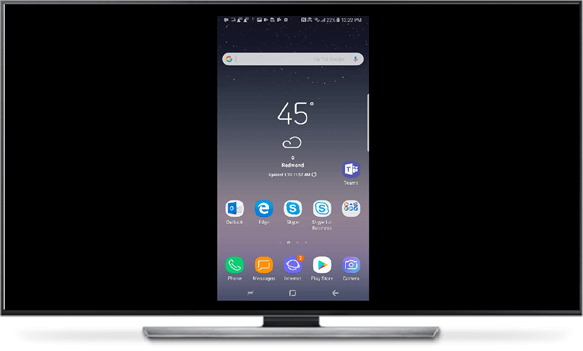
Sul telefono, passa a PowerPoint e apri la presentazione. Toccare Presentazione
 per iniziare la presentazione.
Spostarsi nella presentazione come di consueto, toccando le frecce Avanti e Indietro sui lati sinistro e destro del telefono.
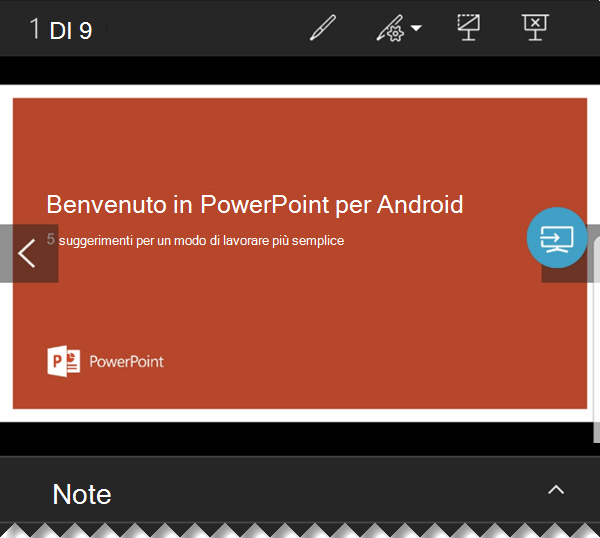
Per attivare il puntatore laser, tenere premuta la diapositiva. Quando compare il puntatore, trascinarlo per spostarlo.
Per interrompere la trasmissione del telefono sullo schermo, toccare l'icona della connessione
 per aprire i controlli di Smart View e quindi toccare Disconnetti.
Realizza un breve sondaggio su questa nuova funzionalità
Seel Also
Usare un puntatore laser sullo smartphone durante l'esecuzione di una presentazione in PowerPoint