L'applicazione di uno stile di tabella predefinito è il modo semplice e rapido per modificare l'aspetto di una tabella in PowerPoint.
Uno stile tabella è una combinazione di opzioni di formattazione, tra cui colore e ombreggiatura facoltativa. Le combinazioni di colori derivano dai colori del tema della presentazione. A tutte le tabelle create viene applicato automaticamente uno stile di tabella.
Applicare uno stile di tabella
Selezionare la tabella a cui applicare uno stile nuovo o diverso.
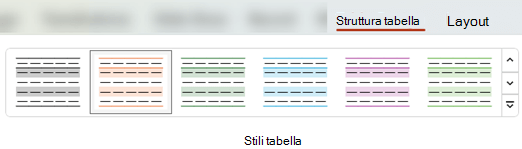
Sulla barra multifunzione selezionare la scheda Struttura tabella per visualizzare la raccolta Stili tabella, come illustrato di seguito, quindi selezionare lo stile tabella desiderato. Per visualizzare altri stili di tabella, fare clic sul  a discesa Altro a destra della raccolta Stili tabella.
Nota
Per modificare l'aspetto del testo in una tabella, selezionare tutto il testo nella tabella, quindi selezionare la scheda Home e usare le opzioni Carattere per modificare il testo.
Inizio pagina
Rimuovere uno stile di tabella
- Selezionare la tabella.
- Sulla barra multifunzione selezionare la scheda Struttura tabella .
- Selezionare il nell'elenco a discesa Altro sul lato destro della raccolta Stili tabella, quindi nella parte inferiore scegliere Cancella tabella.
Cancellare una linea da una cella, una riga o una colonna
- Sulla barra multifunzione selezionare la scheda Struttura tabella .
- Nell'estremita' destra del gruppo Disegna bordi selezionare Gomma.
Il puntatore assume la funzione di gomma  .
.
- Fare clic sulla linea che si desidera cancellare. Al termine della cancellazione, fare clic all'esterno della tabella.
Inizio pagina
Aggiungere o modificare un bordo della tabella
Selezionare le celle della tabella a cui si vuole aggiungere un bordo o di cui si vuole modificare il bordo.
Selezionare la scheda Struttura tabella sulla barra multifunzione. Selezionare una delle opzioni seguenti nel gruppo Disegna bordi:
- Usare Colore penna per cambiare il colore del bordo.
Per altre opzioni di colore, in Colore penna selezionare Altri colori bordo, quindi selezionare il colore desiderato nella scheda Standard oppure creare un colore personalizzato nella scheda Personalizzato. I colori personalizzati e quelli nella scheda Standard non vengono aggiornati se in seguito si cambia il tema del documento.
- Usare Spessore penna per modificare lo spessore del bordo.
- Usare Stile penna per modificare lo stile di linea del bordo.
Per applicare il colore, lo spessore o lo stile di linea scelto nel passaggio 2, eseguire una delle operazioni seguenti:
- Anche se il puntatore è ancora simile a una matita
 , fare clic sui bordi da modificare.
- SelezionareBordistruttura> tabella, quindi selezionare l'opzione del bordo da applicare.
Suggerimento
È possibile usare lo strumento Gomma per eliminare i bordi tra le celle della tabella. Nel gruppo Disegna bordi inStrumenti tabellaprogettazione> fare clic su Gomma oppure tenere premuto MAIUSC mentre il puntatore è una matita , quindi fare clic sui bordi da eliminare.
Inizio pagina
Aggiungere o modificare lo sfondo di una tabella
È possibile aggiungere o cambiare il colore di sfondo di un'intera tabella. Il colore di sfondo viene visualizzato sotto qualsiasi colore di riempimento applicato alle celle della tabella.
- Fare clic su una cella della tabella.
- Selezionare la scheda Struttura tabella , quindi nel gruppo Stili tabella fare clic sulla freccia accanto a Sfondo e quindi scegliere Sfondo tabella.
- Fare clic sul colore desiderato oppure, per scegliere di non utilizzare alcun colore, fare clic su Nessun riempimento.
Per applicare un colore non incluso nell'elenco Colori tema, fare clic su Altri colori di riempimento e quindi fare clic sul colore desiderato nella scheda Standard oppure creare un colore personalizzato nella scheda Personalizzati. I colori personalizzati e i colori nella scheda Standard non vengono aggiornati se successivamente si cambia il tema del documento.
Inizio pagina
È possibile applicare o modificare uno stile, un bordo o un colore di una tabella nella presentazione. Ad esempio, è possibile applicare o cancellare uno stile tabella (o uno stile veloce), cancellare linee da una cella, riga o colonna oppure cambiare il bordo o il colore di sfondo di una tabella.
Selezionare uno dei titoli seguenti per aprire la sezione e visualizzare le istruzioni dettagliate.
Applicare uno stile di tabella
Uno stile tabella, o stile veloce, è una combinazione di diverse opzioni di formattazione, incluse le combinazioni di colori derivate dai colori del tema della presentazione. A qualsiasi tabella aggiunta viene applicato automaticamente uno stile.
Selezionare la tabella a cui applicare uno stile nuovo o diverso.
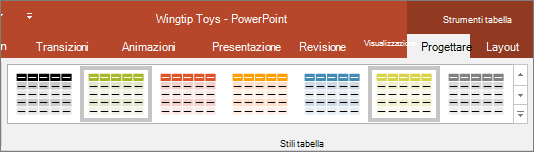
Selezionare la scheda Strumenti tabella/Progettazione sulla barra multifunzione e quindi selezionare lo stile tabella desiderato. Per visualizzare altri stili di tabella, fare clic sul a discesa Altro a destra della raccolta Stili tabella.
Nota
Per modificare l'aspetto del testo in una tabella, passare a Carattere home> oppure fare clic sulla tabella e quindi selezionare la scheda Strumenti tabella/Progettazione e scegliere uno degli stili WordArt.
Inizio pagina
Rimuovere uno stile di tabella
Per rimuovere uno stile tabella, selezionare la scheda Strumenti tabella/Progettazione sulla barra multifunzione. Selezionare quindi il pulsante Altro a discesa a destra della raccolta Stili tabella e scegliere Cancella tabella nella parte inferiore.
Cancellare una linea da una cella, una riga o una colonna
- Selezionare la scheda Strumenti tabella/Progettazione sulla barra multifunzione. Nel gruppo Disegna bordi fare clic su Gomma.
Il puntatore assume la funzione di gomma .
- Fare clic sulla linea che si vuole cancellare per rimuoverla. Al termine, fare clic all'esterno della tabella.
Inizio pagina
Aggiungere o modificare un bordo della tabella
Selezionare le celle della tabella a cui si vuole aggiungere un bordo o di cui si vuole modificare il bordo.
Selezionare la scheda Strumenti tabella/Progettazione sulla barra multifunzione. Selezionare una delle opzioni seguenti nel gruppo Disegna bordi:
- Usare Colore penna per cambiare il colore del bordo.
Per altre opzioni di colore, fare clic su Altri colori bordo e quindi fare clic sul colore desiderato nella scheda Standard oppure creare un colore personalizzato nella scheda Personalizzati. I colori personalizzati e quelli della scheda Standard non vengono aggiornati se in seguito si cambia il tema del documento.
- Usare Spessore penna per modificare lo spessore del bordo.
- Usare Stile penna per modificare lo stile di linea del bordo.
Per applicare alla tabella il colore, lo spessore o lo stile della linea selezionati nel passaggio 2, eseguire una delle operazioni seguenti:
- Anche se il puntatore è ancora simile a una matita , fare clic sui bordi da modificare.
Passare a Strumenti> tabella- Progettazione>stili> tabellaBordi e quindi fare clic sull'opzione del bordo da modificare.
Suggerimento
È possibile usare lo strumento Gomma per eliminare i bordi tra le celle della tabella.
>
Nel gruppoDisegna bordi diStrumenti tabella fare clic su Gomma oppure tenere premuto MAIUSC mentre il puntatore è una matita e quindi fare clic sui bordi da eliminare.
Inizio pagina
Aggiungere o modificare lo sfondo di una tabella
È possibile aggiungere o cambiare il colore di sfondo di un'intera tabella. Il colore di sfondo viene visualizzato sotto qualsiasi colore di riempimento applicato alle celle della tabella.
- Fare clic su una cella della tabella.
- Passare alla struttura di Strumenti> tabella, quindi nel gruppo Stili tabella fare clic sulla freccia accanto a Sfondo e quindi scegliere Sfondo tabella.
- Fare clic sul colore desiderato oppure, per scegliere di non utilizzare alcun colore, fare clic su Nessun riempimento.
Per applicare un colore non incluso nell'elenco Colori tema, fare clic su Altri colori di riempimento e quindi fare clic sul colore desiderato nella scheda Standard oppure creare un colore personalizzato nella scheda Personalizzati. I colori personalizzati e i colori nella scheda Standard non vengono aggiornati se successivamente si cambia il tema del documento.
Inizio pagina
È possibile applicare o modificare uno stile o un colore in una tabella della presentazione.
Selezionare uno dei titoli seguenti per aprire la sezione e visualizzare le istruzioni dettagliate.
Applicare uno stile di tabella
Uno stile tabella, o stile veloce, è una combinazione di diverse opzioni di formattazione, incluse le combinazioni di colori derivate dai colori del tema della presentazione. A qualsiasi tabella aggiunta viene applicato automaticamente uno stile.
- Selezionare la tabella a cui applicare uno stile.
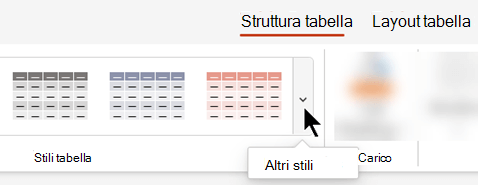
- Selezionare la scheda Struttura tabella sulla barra multifunzione e quindi selezionare lo stile tabella desiderato. Per visualizzare altri stili di tabella, fare clic sulla freccia a discesa Altri stili
 a destra della raccolta Stili tabella .
Suggerimento
Per modificare l'aspetto del testo in una tabella, passare alla scheda Home sulla barra degli strumenti e usare le opzioni del gruppo Carattere .
Inizio pagina
Rimuovere uno stile di tabella
Selezionare parte della tabella.
Selezionare la scheda Struttura tabella sulla barra multifunzione.
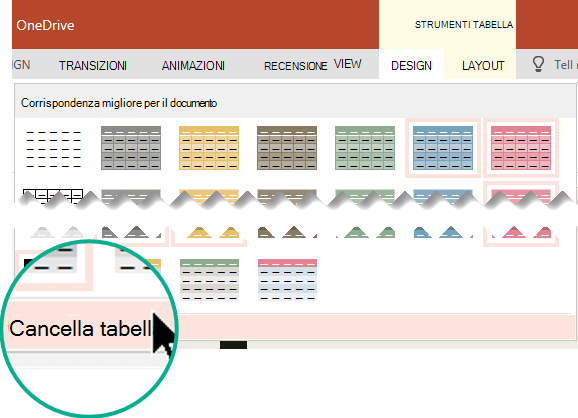
Selezionare la freccia a discesa Altri stili a destra della raccolta Stili tabella :
Nella parte inferiore della raccolta visualizzata selezionare Cancella tabella:
Aggiungere uno sfondo a righe o colonne
È possibile aggiungere stili di ombreggiatura usando il gruppo Opzioni stile tabella nella scheda Struttura tabella della barra multifunzione.
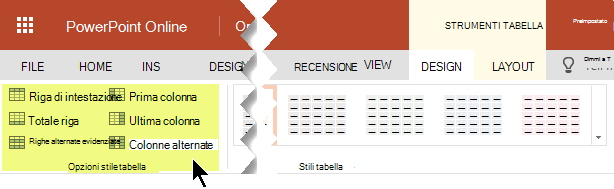
| Opzione |
Descrizione |
|
Riga di intestazione |
Scurire l'ombreggiatura della riga superiore, dove si trovano le intestazioni di colonna, come in questa tabella |
|
Totale riga |
Scurire l'ombreggiatura della riga inferiore, in cui sono visualizzati i totali delle colonne |
|
Righe alternate evidenziate |
Usare uno sfondo più chiaro e più scuro alternato delle righe della tabella, come viene usato in questa tabella |
|
Prima colonna |
Scurire l'ombreggiatura della prima colonna della tabella |
|
Ultima colonna |
Scurire l'ombreggiatura dell'ultima colonna della tabella |
|
Colonne alternate |
Usare l'ombreggiatura alternata più chiara e più scura delle colonne della tabella |
Aggiungere o modificare l'ombreggiatura delle celle selezionate
È possibile aggiungere o modificare l'ombreggiatura di una singola cella o di celle selezionate.
- Selezionare una o più celle della tabella.
- Selezionare la scheda Struttura tabella sulla barra degli strumenti, quindi aprire il menu colori Sfondo cella .
- Selezionare il colore desiderato oppure, per non scegliere alcun colore, selezionare Nessun riempimento.
Inizio pagina
L'applicazione di uno stile di tabella predefinito è il modo semplice e rapido per modificare l'aspetto di una tabella in PowerPoint.
Uno stile tabella è una combinazione di opzioni di formattazione, tra cui colore e ombreggiatura facoltativa. Le combinazioni di colori derivano dai colori del tema della presentazione. A tutte le tabelle create viene applicato automaticamente uno stile di tabella.
Applicare uno stile di tabella
Selezionare la tabella a cui applicare uno stile nuovo o diverso.
Sulla barra multifunzione selezionare la scheda Struttura tabella per visualizzare la raccolta Stili tabella, come illustrato di seguito, quindi selezionare lo stile tabella desiderato. Per visualizzare altri stili di tabella, fare clic sulla freccia giù del  giù nella raccolta.

Nota
Per modificare l'aspetto del testo in una tabella, selezionare tutto il testo nella tabella, quindi selezionare la scheda Home e usare le opzioni Carattere per modificare il testo.
Rimuovere uno stile di tabella
- Selezionare la tabella.
- Sulla barra multifunzione selezionare la scheda Struttura tabella .
- Selezionare la freccia giù del freccia giù nella raccolta, quindi nella parte inferiore scegliere Cancella tabella.
Cancellare una linea da una cella, una riga o una colonna
- Sulla barra multifunzione selezionare la scheda Struttura tabella .
- All'estremita' destra seleziona Gomma.
Il puntatore assume la funzione di gomma .
- Fare clic sulla linea che si desidera cancellare. Al termine, fare clic all'esterno della tabella o premere ESC per uscire dalla modalità Gomma.
Aggiungere o modificare un bordo della tabella
Selezionare le celle della tabella a cui si vuole aggiungere un bordo o di cui si vuole modificare il bordo.
Selezionare la scheda Struttura tabella sulla barra multifunzione. Selezionare una delle opzioni seguenti nel gruppo Disegna bordi:
- Usare Colore penna per cambiare il colore del bordo.
Per altre opzioni di colore, in Colore penna selezionare Altri colori e quindi selezionare il colore desiderato.
- Usare Spessore penna per modificare lo spessore del bordo.
- Usare Stile penna per modificare lo stile di linea del bordo.
Per applicare il colore, lo spessore o lo stile di linea scelto nel passaggio 2, eseguire una delle operazioni seguenti:
- Anche se il puntatore è ancora simile a una matita , fare clic sui bordi da modificare.
- SelezionareBordistruttura> tabella, quindi selezionare l'opzione del bordo da applicare.
Suggerimento
È possibile usare lo strumento Gomma per eliminare i bordi tra le celle della tabella. Nella scheda Struttura tabella selezionare Gomma, quindi fare clic sui bordi da eliminare.
Aggiungere o modificare lo sfondo di una tabella
È possibile aggiungere o cambiare il colore di sfondo di un'intera tabella. Il colore di sfondo viene visualizzato sotto qualsiasi colore di riempimento applicato alle celle della tabella.
- Fare clic su una cella della tabella.
- Selezionare la scheda Struttura tabella , quindi nel gruppo Stili tabella fare clic sulla freccia accanto a Sfondo e quindi scegliere Sfondo tabella.
- Fare clic sul colore desiderato oppure, per scegliere di non utilizzare alcun colore, fare clic su Nessun riempimento.
Per applicare un colore non incluso nell'elenco Colori tema, selezionare il colore desiderato da Standard Colori oppure fare clic su Altri colori e selezionare il colore da Selettore colori, Dispositivi di scorrimento colori, Tavolozze colori, Tavolozze immagini o Matite. I colori personalizzati e Standard non vengono aggiornati se in seguito si cambia il tema del documento.

