

Se nel grafico per cui si desidera modificare l'ordine di tracciamento sono visualizzati gli assi, è possibile invertire rapidamente l'ordine in cui le categorie o i valori sono tracciati lungo tali assi. Inoltre, nei grafici 3D con un asse antero-posteriore, è possibile invertire l'ordine di rappresentazione delle serie di dati in modo che gli indicatori di dati 3D di grandi dimensioni non ostruiscano quelli più piccoli.
È inoltre possibile modificare l'ordine in cui vengono tracciate le singole serie di dati in un grafico.
Per saperne di più
- Invertire l'ordine di tracciamento di categorie o valori in un grafico
- Invertire l'ordine di rappresentazione delle serie di dati in un grafico 3D
- Modificare l'ordine di tracciamento delle serie di dati in un grafico
Invertire l'ordine di tracciamento di categorie o valori in un grafico
In un grafico eseguire una delle operazioni seguenti:
- Per modificare l'ordine di tracciamento delle categorie, selezionare l'asse orizzontale (categoria).
- Per modificare l'ordine di rappresentazione grafica dei valori, selezionare l'asse verticale (valore).
Per selezionare l'asse desiderato da un elenco di elementi del grafico, è inoltre possibile eseguire le operazioni seguenti:
- Selezionare un grafico. Vengono visualizzate le schede Struttura grafico e Formato .
- Nel gruppo Selezione corrente della scheda Formato selezionare la freccia accanto alla casella Elementi grafico e quindi selezionare l'elemento del grafico da usare.
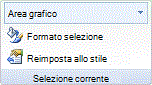
Nel gruppo Selezione corrente della scheda Formato selezionare Formato selezione.
Nella categoria Opzioni asse , effettuare una delle seguenti operazioni:
- Per le categorie, selezionare la casella di controllo Categorie in ordine inverso .
- Per i valori, selezionare la casella di controllo Valori in ordine inverso .
Nota
Non è possibile invertire l'ordine di rappresentazione dei valori in un grafico radar.
Invertire l'ordine di rappresentazione delle serie di dati in un grafico 3D
È possibile modificare l'ordine di stampa delle serie di dati in modo che gli indicatori di dati 3D di grandi dimensioni non blocchino quelli più piccoli.
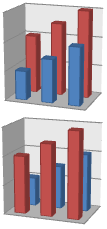 Figura: Grafici 3D con serie di dati visualizzati in ordine inverso
In un grafico selezionare l'asse antero-posteriore oppure eseguire le operazioni seguenti per selezionarlo da un elenco di elementi:
- Selezionare un grafico. Vengono visualizzate le schede Struttura grafico e Formato .
- Nel gruppo Selezione corrente della scheda Formato selezionare la freccia accanto alla casella Elementi grafico e quindi selezionare l'elemento del grafico da usare.
Nel gruppo Selezione corrente della scheda Formato selezionare Formato selezione.
Nella categoria Opzioni asse , in Opzioni asse, selezionare la casella di controllo Serie in ordine inverso .
Modificare l'ordine di tracciamento delle serie di dati in un grafico
- Selezionare il grafico per cui si vuole modificare l'ordine di rappresentazione delle serie di dati. Vengono visualizzate le schede Struttura grafico e Formato.
- Nel gruppo Dati della scheda Progettazione grafico fare clic su Seleziona dati.
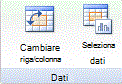
- Nella finestra di dialogo Seleziona origine dati , nella casella Voci legenda (serie), selezionare la serie di dati di cui si vuole modificare l'ordine.
- Selezionare le frecce Sposta su o Sposta giù per spostare la serie di dati nella posizione desiderata.