Regolare le dimensioni di una tabella o di colonne o righe è in genere semplice come trascinare con il puntatore del mouse. Se si vuole, è anche possibile immettere una dimensione specifica.
Modificare la larghezza delle colonne della tabella o l'altezza delle righe
Fare clic sulla tabella che contiene la colonna o la riga da ridimensionare.
Eseguire una o entrambe le operazioni seguenti:
Per modificare la larghezza di una colonna, posizionare il puntatore del mouse sul bordo della colonna da ridimensionare e quindi, quando il puntatore assume la forma di un  , trascinare la colonna verso destra o sinistra.
Per modificare l'altezza di una riga, posizionare il puntatore del mouse sul bordo della riga da ridimensionare e quindi, quando il puntatore assume la forma di un  , trascinare la riga verso l'alto o verso il basso.
Nota
- È anche possibile scegliere le opzioni nel gruppo Dimensioni cella per ridimensionare le righe e le colonne. Nel gruppo Dimensioni cella della scheda Layout tabella immettere le dimensioni desiderate nelle caselle Altezza e Larghezza.
- È disponibile un'altezza minima delle celle, che dipende dalle dimensioni del carattere del testo nella cella della tabella.
Ridimensionare una tabella
Trascinare per ridimensionare una tabella
Fare clic sulla tabella da ridimensionare.
Sul bordo della tabella posizionare il puntatore su un quadratino di ridimensionamento e quindi, quando il puntatore assume la forma di un  , fare clic e trascinare il quadratino per ingrandire o rigrandire la tabella. Un quadratino di ridimensionamento è il cluster di punti che viene visualizzato agli angoli e ai lati della tabella.
Si noti quanto segue:
- Per mantenere lo stesso rapporto tra l'altezza e la larghezza della tabella quando la si ridimensiona, tenere premuto MAIUSC mentre si trascina per ridimensionare la tabella.
- Per mantenere la tabella centrata nella diapositiva, tenere premuto CTRL mentre si trascina per ridimensionare la tabella.
- Se la tabella è troppo grande per la diapositiva, fare clic sul
 sulla barra di accesso rapido per ripristinare le dimensioni originali della tabella.
Immettere dimensioni di una tabella specifica
- Fare clic sulla tabella da ridimensionare.
- Selezionare la scheda Layout tabella sulla barra multifunzione e quindi nel gruppo Dimensioni tabella immettere le dimensioni desiderate nelle caselle Altezza e Larghezza .
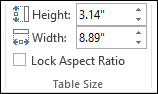
Per mantenere le stesse proporzioni tra l'altezza e la larghezza della tabella quando la si ridimensiona, selezionare la casella di controllo Blocca proporzioni .
Spostare una tabella
- Fare clic sulla tabella da spostare.
- Posizionare il puntatore del mouse sul bordo esterno della tabella (ma non sui puntini) e quindi, quando il puntatore assume la forma di
 Fare clic e trascinare il bordo per spostare la tabella.
Suggerimento
Per spostare una tabella e crearne una duplicata, tenere premuto CTRL mentre si trascina la tabella.
Modificare la larghezza delle colonne della tabella o l'altezza delle righe
Fare clic sulla tabella che contiene la colonna o la riga da ridimensionare.
Eseguire una o entrambe le operazioni seguenti:
Per modificare la larghezza di una colonna, posizionare il puntatore del mouse sul bordo della colonna da ridimensionare e quindi, quando il puntatore assume la forma di un , trascinare la colonna verso destra o sinistra.
Per modificare l'altezza di una riga, posizionare il puntatore del mouse sul bordo della riga da ridimensionare e quindi, quando il puntatore assume la forma di un , trascinare la riga verso l'alto o verso il basso.
Nota
- È anche possibile scegliere le opzioni nel gruppo Dimensioni cella per ridimensionare le righe e le colonne. Nel gruppo Dimensioni cella della scheda Layout tabella immettere le dimensioni desiderate nelle caselle Altezza e Larghezza.
- È disponibile un'altezza minima delle celle, che dipende dalle dimensioni del carattere del testo nella cella della tabella.
Ridimensionare una tabella
Trascinare per ridimensionare una tabella
Fare clic sulla tabella da ridimensionare.
Sul bordo della tabella posizionare il puntatore su un quadratino di ridimensionamento e quindi, quando il puntatore assume la forma di un , fare clic e trascinare il quadratino per ingrandire o rigrandire la tabella. Un quadratino di ridimensionamento è il cluster di punti che viene visualizzato agli angoli e ai lati della tabella.
Si noti quanto segue:
- Per mantenere lo stesso rapporto tra l'altezza e la larghezza della tabella quando la si ridimensiona, tenere premuto MAIUSC mentre si trascina per ridimensionare la tabella.
- Per mantenere la tabella centrata nella diapositiva, tenere premuto CTRL mentre si trascina per ridimensionare la tabella.
- Se la tabella è troppo grande per la diapositiva, fare clic sul sulla barra di accesso rapido per ripristinare le dimensioni originali della tabella.
Immettere dimensioni di una tabella specifica
- Fare clic sulla tabella da ridimensionare.
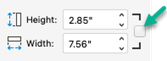
- Selezionare la scheda Layout tabella sulla barra multifunzione, quindi immettere le dimensioni desiderate nelle caselle Altezza e Larghezza .
Per mantenere le stesse proporzioni tra l'altezza e la larghezza della tabella quando la si ridimensiona, selezionare la casella di controllo Blocca proporzioni :
Spostare una tabella
- Fare clic sulla tabella da spostare.
- Posizionare il puntatore del mouse sul bordo esterno della tabella (ma non sui puntini) e quindi, quando il puntatore assume la forma di Fare clic e trascinare il bordo per spostare la tabella.
Suggerimento
Per spostare una tabella e crearne una duplicata, tenere premuto CTRL mentre si trascina la tabella.
Modificare la larghezza delle colonne della tabella o l'altezza delle righe
Fare clic sulla tabella che contiene la colonna o la riga da ridimensionare.
Eseguire una o entrambe le operazioni seguenti:
Per modificare la larghezza di una colonna, posizionare il puntatore del mouse sul bordo della colonna da ridimensionare e quindi, quando il puntatore assume la forma di un , trascinare la colonna verso destra o sinistra.
Per modificare l'altezza di una riga, posizionare il puntatore del mouse sul bordo della riga da ridimensionare e quindi, quando il puntatore assume la forma di un , trascinare la riga verso l'alto o verso il basso.
Nota
- È anche possibile scegliere le opzioni nel gruppo Dimensioni cella per ridimensionare le righe e le colonne. Nel gruppo Dimensioni cella della scheda Layout tabella della barra multifunzione classica immettere le dimensioni desiderate nelle caselle Altezza e Larghezza.
- È disponibile un'altezza minima delle celle, che dipende dalle dimensioni del carattere del testo nella cella della tabella.
Ridimensionare una tabella
Trascinare per ridimensionare una tabella
- Fare clic sulla tabella da ridimensionare.
- Sul bordo della tabella posizionare il puntatore su un quadratino di ridimensionamento e quindi, quando il puntatore assume la forma di un , fare clic e trascinare il quadratino per ingrandire o rigrandire la tabella. Un quadratino di ridimensionamento è il cluster di punti che viene visualizzato agli angoli e ai lati della tabella.
Se la tabella è troppo grande per la diapositiva, fare clic sul nella scheda Home per ripristinare le dimensioni originali della tabella
Immettere dimensioni di una tabella specifica
- Fare clic sulla tabella da ridimensionare.
- Selezionare la scheda Layout tabella sulla barra multifunzione classica e nel gruppo Dimensioni tabella immettere le dimensioni desiderate nelle caselle Altezza e Larghezza .
Per mantenere le stesse proporzioni tra l'altezza e la larghezza della tabella quando la si ridimensiona, selezionare la casella di controllo Blocca proporzioni .
Spostare una tabella
- Fare clic sulla tabella da spostare.
- Posizionare il puntatore del mouse sul bordo esterno della tabella (ma non sui puntini) e quindi, quando il puntatore assume la forma di Fare clic e trascinare il bordo per spostare la tabella.
Suggerimento
Per spostare una tabella e crearne una duplicata, tenere premuto CTRL mentre si trascina la tabella.
Vedere anche
Impostare l'orientamento e la posizione del testo in una forma o una casella di testo in PowerPoint

