Passaggi di base
Per modificare le dimensioni della diapositiva:
- Selezionare la scheda Progettazione sulla barra multifunzione.
- Selezionare Dimensioni
 diapositiva vicino all'estremità della barra degli strumenti.
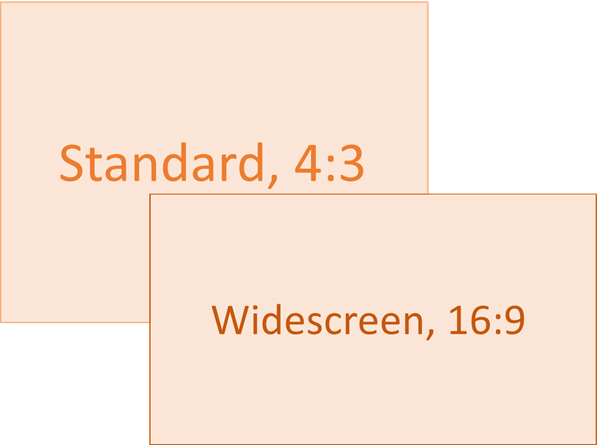
- Selezionare Dimensioni diapositiva Standard (proporzioni 4:3), orizzontale (16:9) o personalizzate.
Per altre informazioni sulle dimensioni predefinite (inclusi formati come Overhead, A3, A4, Banner, B4 e B5) o sul ridimensionamento personalizzato, selezionare un'intestazione di seguito per espanderla e visualizzare i dettagli.
Passaggi dettagliati
Scegliere la dimensione della diapositiva Standard o Widescreen
Nella scheda Progettazione della barra multifunzione individuare Dimensioni diapositiva nel gruppo Personalizza , vicino all'estremità della barra degli strumenti.
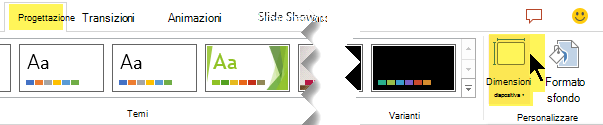
Selezionare Dimensioni diapositiva e quindi selezionare Standard (4:3) o Widescreen (16:9).

Se PowerPoint non può modificare automaticamente le dimensioni del contenuto, visualizzerà due opzioni:
Ingrandisci: selezionare questa opzione per aumentare le dimensioni del contenuto quando si ingrandiscono le dimensioni della diapositiva. Se si sceglie questa opzione, parte del contenuto potrebbe non essere visibile nella diapositiva.
Adatta: selezionare questa opzione per ridurre le dimensioni del contenuto quando si diminuiscono le dimensioni della diapositiva. Il contenuto potrebbe apparire più piccolo, ma sarà interamente visibile nella diapositiva.
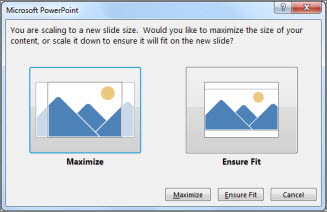
L'impostazione widescreen 16:9 è il valore predefinito per le nuove presentazioni. Quando si modificano le dimensioni delle diapositive per una presentazione, le dimensioni scelte vengono applicate solo alla presentazione in uso. Tuttavia, è possibile semplificare la creazione di una nuova presentazione in formato 4:3 in qualsiasi momento definendo un tema personalizzato che usa il formato 4:3. Vedi la sezione seguente denominata "Impostare una dimensione predefinita da cui iniziare quando si creano nuove presentazioni".
Scegli un altro formato, ad esempio A3, B4 o Overhead
Nella scheda Progettazione della barra multifunzione individuare Dimensioni diapositiva nel gruppo Personalizza , vicino all'estremità della barra degli strumenti.
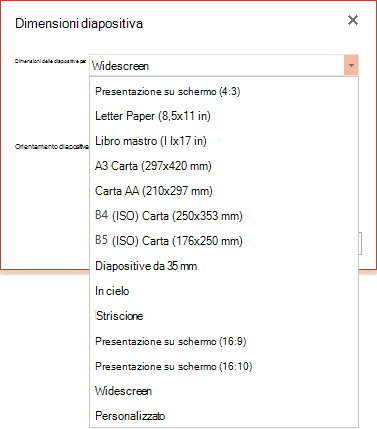
Selezionare Dimensioni diapositiva e quindi selezionare Dimensioni diapositiva personalizzate.

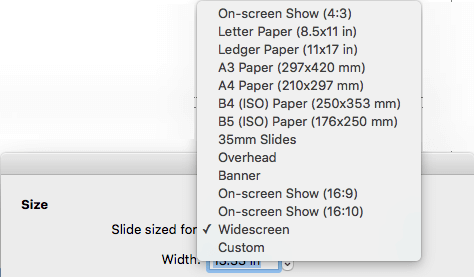
Nella casella Dimensioni diapositiva selezionare la freccia in giù accanto a Diapositive ridimensionate e selezionare un'opzione. Le loro dimensioni sono elencate di seguito:
| Name |
Larghezza |
Altezza |
| Presentazione su schermo (4:3) |
10 pollici / 25,4 cm |
7,5 pollici / 19,05 cm |
| Carta da lettere (8,5x11 pollici) |
10 pollici / 25,4 cm |
7,5 pollici / 19,05 cm |
| Carta libro mastro (11x17 pollici) |
13.319 pollici / 33.831 cm |
9,99 pollici / 25,374 cm |
| Carta A3 (297x420 mm) |
14 pollici / 35,56 cm |
10,5 pollici / 26,67 cm |
| Carta A4 (210x297 mm) |
10,833 pollici / 27,517 cm |
7,5 pollici / 19,05 cm |
| Carta B4 (ISO) (250x353mm) |
11,84 pollici / 30,074 cm |
8,88 pollici / 22,556 cm |
| Carta B5 (ISO) (176x250mm) |
7,84 pollici / 19,914 cm |
5,88 pollici / 14,936 cm |
| Slitte da 35 mm |
11,25 pollici / 28,575 cm |
7,5 pollici / 19,05 cm |
| Sopra la testa |
10 pollici / 25,4 cm |
7,5 pollici / 19,05 cm |
| Striscione |
8 pollici / 20,32 cm |
1 pollice / 2,54 cm |
| Spettacolo su schermo (16:9) |
10 pollici / 25,4 cm |
5,625 pollici / 14,288 cm |
| Spettacolo su schermo (16:10) |
10 pollici / 25,4 cm |
6,25 pollici / 15,875 cm |
| Widescreen |
13.333 pollici / 33.867 cm |
7,5 pollici / 19,05 cm |
L'alto offre un rapporto d'aspetto molto vicino alle dimensioni standard di una diapositiva 4:3.
Sono disponibili due opzioni per le proporzioni 16:9:
-
Presentazione su schermo (16:9) imposta le dimensioni della diapositiva su 25,4 cm x 14,28 cm.
-
Widescreen le imposta su 33,86 cm x 19,05 cm.
Entrambe queste opzioni hanno le stesse proporzioni, quindi avranno lo stesso aspetto nella visualizzazione normale, perché PowerPoint regola automaticamente il livello di zoom.
Il formato widescreen (13,333 pollici x 7,5 pollici) offre una maggiore superficie di superficie della diapositiva per il contenuto, pertanto è la scelta migliore per le presentazioni. Lo schermo orizzontale non si adatta a un foglio di carta da 8,5" x 11" senza che tu debba ridurlo.
Selezionare OK per accettare le quote e chiudere la finestra di dialogo Dimensioni diapositiva .
Scegli dimensioni personalizzate (in pollici, centimetri o pixel)
Nella scheda Progettazione della barra multifunzione individuare Dimensioni diapositiva nel gruppo Personalizza , vicino all'estremità della barra degli strumenti.
Selezionare Dimensioni diapositiva e quindi selezionare Dimensioni diapositiva personalizzate.
Viene visualizzata la finestra di dialogo Dimensioni diapositiva.
Nella finestra di dialogo Dimensioni diapositiva verificare che l'orientamento sia impostato nel modo desiderato.
Nelle caselle Altezza e Larghezza PowerPoint accetta misure in pollici, centimetri o pixel. Digitare un numero seguito da uno spazio e quindi l'abbreviazione appropriata: in, cm, o px.
|
Larghezza o altezza |
|
Minimo: |
1 pollice
2,54 cm
120 px |
|
Massimo: |
56 pollici
142,24 cm
720 px |
PowerPoint converte quindi le misure, se necessario, nel tipo di unità utilizzata dal sistema operativo.
Selezionare OK.
Se PowerPoint non può modificare automaticamente le dimensioni del contenuto, visualizzerà due opzioni:
Ingrandisci: selezionare questa opzione per aumentare le dimensioni del contenuto quando si ingrandiscono le dimensioni della diapositiva. Se si sceglie questa opzione, parte del contenuto potrebbe non essere visibile nella diapositiva.
Adatta: selezionare questa opzione per ridurre le dimensioni del contenuto quando si diminuiscono le dimensioni della diapositiva. Il contenuto potrebbe apparire più piccolo, ma sarà interamente visibile nella diapositiva.
Se si desidera, è possibile modificare l'unità di misura visualizzata nelle finestre di dialogo di PowerPoint .
Impostare una dimensione predefinita da cui iniziare quando si creano nuove presentazioni
Questa versione di PowerPoint ha una dimensione predefinita di 16:9 per la nuova presentazione, ma è possibile creare un'impostazione predefinita diversa per se stessi.
Avviare PowerPoint.
Nella scheda File sulla barra multifunzione della barra degli strumenti selezionare Nuovo. Quindi fare doppio clic sulla presentazione vuota per creare una nuova presentazione vuota.
Nella scheda Progettazione selezionare Dimensioni diapositiva e scegliere le dimensioni desiderate come impostazione predefinita.
Per impostare dimensioni predefinite della diapositiva diverse da quelle elencate, selezionare Dimensioni diapositiva personalizzate e quindi scegliere le dimensioni desiderate nella finestra di dialogo Dimensioni diapositiva e quindi selezionare OK.
Nella scheda Progettazione selezionare la freccia Altro nell'angolo inferiore del gruppo Temi : 
Fare clic su Salva tema corrente.
Assegna al tema un nome facile da ricordare e seleziona Salva. Non modificare la cartella in cui verrà salvato il nuovo tema.
Nella scheda Progettazione selezionare di nuovo la freccia Altro nell'angolo inferiore del gruppo Temi . Il tema appena salvato verrà visualizzato sotto un'intestazione Personalizzato .
Fare clic con il pulsante destro del mouse sul nuovo tema personalizzato e quindi scegliere Imposta come tema predefinito sotto l'intestazione Personalizzato.
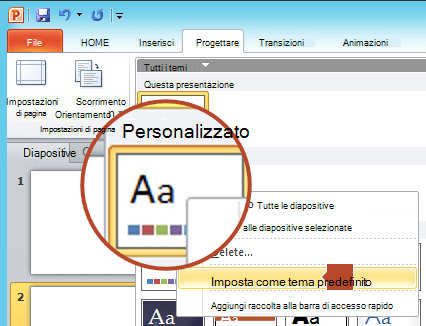
Chiudere PowerPoint. Se viene richiesto, non salvare i file.
Aprire di nuovo PowerPoint. Nella scheda File sulla barra multifunzione della barra degli strumenti selezionare Nuovo.
Il tema personalizzato appena salvato è elencato nell'angolo in alto a sinistra, denominato Tema predefinito. L'immagine di anteprima ha l'aspetto di una diapositiva widescreen, ma in realtà quando si crea una nuova presentazione basata su quel tema, la presentazione ha le proporzioni definite per questo tema predefinito.
Alla successiva apertura di PowerPoint, il tema predefinito personalizzato apparirà in alto a sinistra nella raccolta temi. Selezionandolo, tutte le diapositive saranno impostate per impostazione predefinita sulla dimensione personalizzata scelta.
Il ridimensionamento si applica a tutte le diapositive di una presentazione
PowerPoint non è in grado di ridimensionare una diapositiva all'interno di una presentazione. Tutte le diapositive di una presentazione hanno le stesse dimensioni.
Se è una caratteristica che si vuole richiedere, inviare un feedback per aiutarci ad assegnare priorità alle nuove funzionalità negli aggiornamenti futuri. Per altre informazioni, vedere Come inviare feedback su Microsoft 365.
L'orientamento si applica a tutte le diapositive di una presentazione
PowerPoint non è in grado di cambiare l'orientamento della pagina di alcune diapositive. Tutte le diapositive di una presentazione hanno lo stesso orientamento di pagina.
Se è una caratteristica che si vuole richiedere, inviare un feedback per aiutarci ad assegnare priorità alle nuove funzionalità negli aggiornamenti futuri. Per altre informazioni, vedere Come inviare feedback su Microsoft 365.
Vedere anche
Cambiare l'orientamento della pagina in PowerPoint scegliendo tra l'orientamento orizzontale e verticale
Usare l'orientamento orizzontale e verticale per le diapositive nella stessa presentazione
Ridurre le dimensioni del file di un'immagine
Passaggi di base
Per modificare le dimensioni della diapositiva:
- Nel menu File , selezionare Imposta pagina.
- Nella finestra di dialogo Imposta pagina , in Formato diapositive, selezionare le dimensioni predefinite oppure scegliere Personalizzato e specificare le dimensioni desiderate.
Per altre informazioni sulle dimensioni predefinite (inclusi formati come Overhead, A3, A4, Banner, B4 e B5) o sul ridimensionamento personalizzato, selezionare un'intestazione di seguito per espanderla e visualizzare i dettagli.
Passaggi dettagliati
Scegliere la dimensione della diapositiva Standard o Widescreen
Nella scheda Progettazione della barra multifunzione individuare Dimensioni diapositiva nel gruppo Personalizza , vicino all'estremità della barra degli strumenti.

Selezionare Dimensioni diapositiva.

Seleziona Standard (4:3) o Widescreen (16:9).
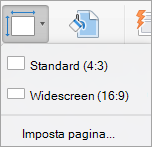
PowerPoint potrebbe chiedere di ridimensionare il contenuto. Scegliere una delle opzioni seguenti:
Scala: Selezionare questa opzione per ridurre o aumentare le dimensioni del contenuto della diapositiva. Usando diapositive più piccole, il contenuto potrebbe apparire più piccolo, ma sarà interamente visibile.
Non ridimensionare: Selezionare questa opzione per mantenere le dimensioni del contenuto della diapositiva. Se si sceglie questa opzione, parte del contenuto potrebbe non essere visibile nella diapositiva.
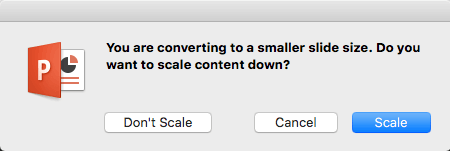
Scegli un altro formato, ad esempio A3, B4 o Overhead
Nella scheda Progettazione della barra multifunzione individuare Dimensioni diapositiva nel gruppo Personalizza , vicino all'estremità della barra degli strumenti.
Selezionare Dimensioni diapositiva.
Scegliere Imposta pagina dal menu visualizzato.
Imposta pagina offre un assortimento di opzioni predefinite per le diapositive/dimensioni della pagina. Le opzioni e le relative dimensioni sono elencate di seguito:
| Name |
Larghezza |
Altezza |
| Presentazione su schermo (4:3) |
10 pollici / 25,4 cm |
7,5 pollici / 19,05 cm |
| Carta da lettere (8,5x11 pollici) |
10 pollici / 25,4 cm |
7,5 pollici / 19,05 cm |
| Carta libro mastro (11x17 pollici) |
13.319 pollici / 33.831 cm |
9,99 pollici / 25,374 cm |
| Carta A3 (297x420 mm) |
14 pollici / 35,56 cm |
10,5 pollici / 26,67 cm |
| Carta A4 (210x297 mm) |
10,833 pollici / 27,517 cm |
7,5 pollici / 19,05 cm |
| Carta B4 (ISO) (250x353mm) |
11,84 pollici / 30,074 cm |
8,88 pollici / 22,556 cm |
| Carta B5 (ISO) (176x250mm) |
7,84 pollici / 19,914 cm |
5,88 pollici / 14,936 cm |
| Slitte da 35 mm |
11,25 pollici / 28,575 cm |
7,5 pollici / 19,05 cm |
| Sopra la testa |
10 pollici / 25,4 cm |
7,5 pollici / 19,05 cm |
| Striscione |
8 pollici / 20,32 cm |
1 pollice / 2,54 cm |
| Spettacolo su schermo (16:9) |
10 pollici / 25,4 cm |
5,625 pollici / 14,288 cm |
| Spettacolo su schermo (16:10) |
10 pollici / 25,4 cm |
6,25 pollici / 15,875 cm |
| Widescreen |
13.333 pollici / 33.867 cm |
7,5 pollici / 19,05 cm |
Nella casella Dimensioni diapositiva selezionare la freccia in giù accanto a Diapositive ridimensionate e selezionare un'opzione.
L'alto offre un rapporto d'aspetto molto vicino alle dimensioni standard di una diapositiva 4:3.
Sono disponibili due opzioni per le proporzioni 16:9:
-
Presentazione su schermo (16:9) imposta le dimensioni della diapositiva su 25,4 cm x 14,28 cm.
-
Widescreen imposta le dimensioni su 13,333 pollici x 7,5 pollici.
Entrambe queste opzioni hanno le stesse proporzioni, quindi avranno lo stesso aspetto nella visualizzazione normale, perché PowerPoint regola automaticamente il livello di zoom.
Il formato widescreen (13,333 pollici x 7,5 pollici) offre una maggiore superficie di superficie della diapositiva per il contenuto, pertanto è la scelta migliore per le presentazioni. Lo schermo orizzontale non si adatta a un foglio di carta da 8,5" x 11" senza che tu debba ridurlo.
Selezionare OK per accettare le quote e chiudere la finestra di dialogo Dimensioni diapositiva .
Scegli dimensioni personalizzate (in pollici, centimetri o pixel)
Nella scheda Progettazione della barra multifunzione individuare Dimensioni diapositiva nel gruppo Personalizza , vicino all'estremità della barra degli strumenti.
Selezionare Dimensioni diapositiva e quindi Imposta pagina.
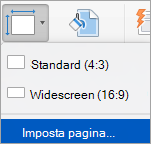
Viene visualizzata la finestra di dialogo Imposta pagina .
Nelle caselle Larghezza e Altezza PowerPoint accetta misure in pollici, centimetri o pixel. Digitare un numero seguito da uno spazio e quindi l'abbreviazione appropriata: in (pollici) o cm (centimetri) o px (pixel).
PowerPoint converte quindi le misure, se necessario, nell'unità di misura usata dal sistema operativo.
|
Larghezza o altezza |
|
Minimo: |
1 pollice
2,54 cm
120 px |
|
Massimo: |
56 pollici
142,24 cm
720 px |
Selezionare OK.
PowerPoint potrebbe chiedere di ridimensionare il contenuto. Scegliere una delle opzioni seguenti:
-
Scala: Selezionare questa opzione per ridurre o aumentare le dimensioni del contenuto della diapositiva. Usando diapositive più piccole, il contenuto potrebbe apparire più piccolo, ma sarà interamente visibile.
-
Non ridimensionare: Selezionare questa opzione per mantenere le dimensioni del contenuto della diapositiva. Se si sceglie questa opzione, parte del contenuto potrebbe non essere visibile nella diapositiva.
Impostare una nuova dimensione delle diapositive come predefinita per le nuove presentazioni
Nella scheda Progettazione della barra multifunzione individuare Dimensioni diapositiva nel gruppo Personalizza , vicino all'estremità della barra degli strumenti.
Selezionare Dimensioni diapositiva e quindi Imposta pagina.
Seguire i passaggi nella sezione precedente per scegliere le dimensioni desiderate.
Nella scheda Progettazione , selezionare la freccia Altro sotto i temi standard.

Seleziona Salva tema corrente nella parte inferiore della finestra.
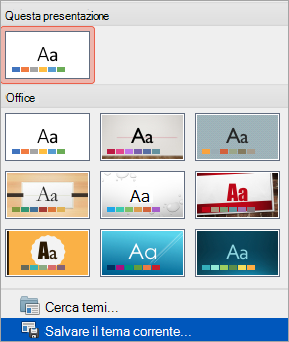
Assegna al tema un nome facile da ricordare e seleziona Salva.
Nella scheda Progettazione selezionare di nuovo la freccia Altro sotto i temi standard. Il nuovo tema salvato sarà visualizzato in Personalizzati.

Fare clic con il pulsante destro del mouse sul nuovo tema personalizzato e quindi scegliere Imposta come tema predefinito.
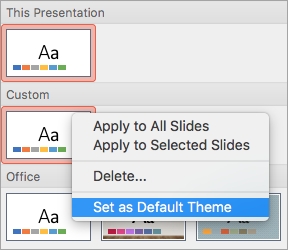
Alla successiva apertura di PowerPoint, il tema predefinito personalizzato apparirà in alto a sinistra nella raccolta temi. Quando la si seleziona, tutte le diapositive avranno le dimensioni scelte per il tema predefinito.
Il ridimensionamento si applica a tutte le diapositive di una presentazione
Alcune persone hanno chiesto informazioni sul ridimensionamento di una diapositiva all'interno di una presentazione. PowerPoint non è in grado di eseguire questa operazione. Tutte le diapositive di una presentazione hanno le stesse dimensioni.
L'orientamento si applica a tutte le diapositive di una presentazione
Alcune persone hanno anche chiesto di cambiare l'orientamento della pagina di alcune diapositive. PowerPoint non è in grado di eseguire questa operazione. Tutte le diapositive di una presentazione hanno lo stesso orientamento di pagina.
Vedere anche
Cambiare l'orientamento della pagina in PowerPoint scegliendo tra l'orientamento orizzontale e verticale
Passaggi di base
Per modificare le dimensioni della diapositiva:
- Selezionare la scheda Progettazione sulla barra multifunzione.
- Selezionare Dimensioni diapositiva vicino all'estremità della barra degli strumenti.
- Selezionare Dimensioni diapositiva Standard (proporzioni 4:3), orizzontale (16:9) o personalizzate.
Per altre informazioni sulle dimensioni predefinite (inclusi formati come Overhead, A3, A4, Banner, B4 e B5) o sul ridimensionamento personalizzato, selezionare un'intestazione di seguito per espanderla e visualizzare i dettagli.
Passaggi dettagliati
Scegliere la dimensione della diapositiva Standard o Widescreen
Nella scheda Progettazione della barra degli strumenti selezionare Dimensioni diapositiva nel gruppo Personalizza .

Seleziona Standard (4:3) o Widescreen (16:9).
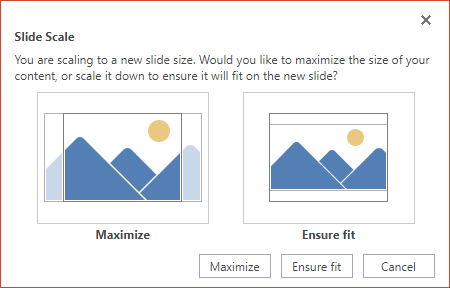
Se PowerPoint per il web non può modificare automaticamente le dimensioni del contenuto, visualizzerà due opzioni:
Ingrandisci: selezionare questa opzione per aumentare le dimensioni del contenuto quando si ingrandiscono le dimensioni della diapositiva. Se si sceglie questa opzione, parte del contenuto potrebbe non essere visibile nella diapositiva.
Adatta: selezionare questa opzione per ridurre le dimensioni del contenuto quando si diminuiscono le dimensioni della diapositiva. Il contenuto potrebbe apparire più piccolo, ma sarà interamente visibile nella diapositiva.
L'impostazione widescreen 16:9 è il valore predefinito per le nuove presentazioni. Quando si modificano le dimensioni delle diapositive per una presentazione, le dimensioni scelte vengono applicate solo alla presentazione in uso.
È anche possibile modificare l'orientamento di tutte le diapositive della presentazione. Per istruzioni, vedere Cambiare l'orientamento della pagina.
Scegli un altro formato, ad esempio A3, B4 o Overhead
Nella scheda Progettazione della barra multifunzione individuare Dimensioni diapositiva nel gruppo Personalizza , vicino all'estremità della barra degli strumenti.
Selezionare Dimensioni diapositiva e quindi selezionare Dimensioni diapositiva personalizzate.
Nella casella Dimensioni diapositiva selezionare la freccia in giù accanto a Diapositive ridimensionate e selezionare un'opzione. Le loro dimensioni sono elencate di seguito:
| Name |
Larghezza |
Altezza |
| Presentazione su schermo (4:3) |
10 pollici / 25,4 cm |
7,5 pollici / 19,05 cm |
| Carta da lettere (8,5x11 pollici) |
10 pollici / 25,4 cm |
7,5 pollici / 19,05 cm |
| Carta libro mastro (11x17 pollici) |
13.319 pollici / 33.831 cm |
9,99 pollici / 25,374 cm |
| Carta A3 (297x420 mm) |
14 pollici / 35,56 cm |
10,5 pollici / 26,67 cm |
| Carta A4 (210x297 mm) |
10,833 pollici / 27,517 cm |
7,5 pollici / 19,05 cm |
| Carta B4 (ISO) (250x353mm) |
11,84 pollici / 30,074 cm |
8,88 pollici / 22,556 cm |
| Carta B5 (ISO) (176x250mm) |
7,84 pollici / 19,914 cm |
5,88 pollici / 14,936 cm |
| Slitte da 35 mm |
11,25 pollici / 28,575 cm |
7,5 pollici / 19,05 cm |
| Sopra la testa |
10 pollici / 25,4 cm |
7,5 pollici / 19,05 cm |
| Striscione |
8 pollici / 20,32 cm |
1 pollice / 2,54 cm |
| Spettacolo su schermo (16:9) |
10 pollici / 25,4 cm |
5,625 pollici / 14,288 cm |
| Spettacolo su schermo (16:10) |
10 pollici / 25,4 cm |
6,25 pollici / 15,875 cm |
| Widescreen |
13.333 pollici / 33.867 cm |
7,5 pollici / 19,05 cm |
L'alto offre un rapporto d'aspetto molto vicino alle dimensioni standard di una diapositiva 4:3.
Sono disponibili due opzioni per le proporzioni 16:9:
-
Presentazione su schermo (16:9) imposta le dimensioni della diapositiva su 25,4 cm x 14,28 cm.
-
Widescreen le imposta su 33,86 cm x 19,05 cm.
Entrambe queste opzioni hanno le stesse proporzioni, quindi avranno lo stesso aspetto nella visualizzazione normale, perché PowerPoint regola automaticamente il livello di zoom.
Il formato widescreen (13,333 pollici x 7,5 pollici) offre una maggiore superficie di superficie della diapositiva per il contenuto, pertanto è la scelta migliore per le presentazioni. Lo schermo orizzontale non si adatta a un foglio di carta da 8,5" x 11" senza che tu debba ridurlo.
Selezionare OK per accettare le quote e chiudere la finestra di dialogo Dimensioni diapositiva .
Scegli dimensioni personalizzate
Nella scheda Progettazione della barra multifunzione individuare Dimensioni diapositiva nel gruppo Personalizza , vicino all'estremità della barra degli strumenti.
Selezionare Dimensioni diapositiva e quindi selezionare Dimensioni diapositiva personalizzate.
Viene visualizzata la finestra di dialogo Dimensioni diapositiva.
Nelle caselle Larghezza e Altezza , digitare una misura in pollici. PowerPoint non accetta misurazioni al di fuori dei valori minimi e massimi mostrati di seguito:
|
Larghezza o altezza |
|
Minimo: |
1 pollice
(Un pollice equivale a 2,54 cm.) |
|
Massimo: |
56 pollici
(Cinquantasei pollici equivalgono a 142,24 cm.) |
Selezionare OK.
Se PowerPoint per il web non può modificare automaticamente le dimensioni del contenuto, visualizzerà due opzioni:
Ingrandisci: selezionare questa opzione per aumentare le dimensioni del contenuto quando si ingrandiscono le dimensioni della diapositiva. Se si sceglie questa opzione, parte del contenuto potrebbe non essere visibile nella diapositiva.
Adatta: selezionare questa opzione per ridurre le dimensioni del contenuto quando si diminuiscono le dimensioni della diapositiva. Il contenuto potrebbe apparire più piccolo, ma sarà interamente visibile nella diapositiva.
Vedere anche
Cambiare l'orientamento della pagina in PowerPoint scegliendo tra l'orientamento orizzontale e verticale