
Durante la digitazione, PowerPoint per il Web consente di sapere se vengono rilevati possibili errori di ortografia, grammatica o stile sottolineando le parole.
Tipo:
Ortografia
Esempio:

Funziona per i file archiviati in:
OneDrive,
OneDrive per le aziende o gli istituti di istruzione,
SharePoint in Microsoft 365
Tipo:
Grammatica
Esempio:

Funziona per i file archiviati in:
OneDrive per le aziende o gli istituti di istruzione,
SharePoint in Microsoft 365
Tipo:
Perfezionamento di scrittura suggerito
Esempio:

Funziona per i file archiviati in:
OneDrive per le aziende o gli istituti di istruzione,
SharePoint in Microsoft 365
Correggere un errore
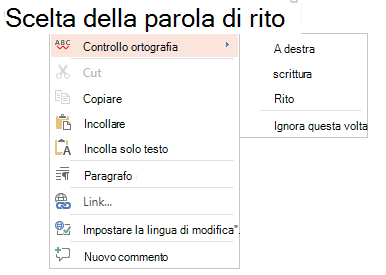
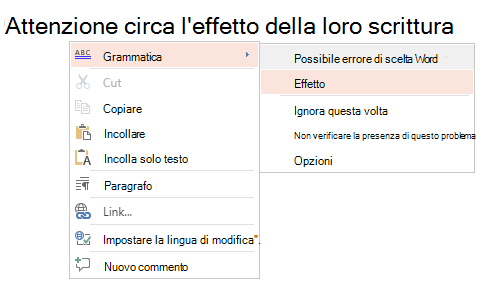
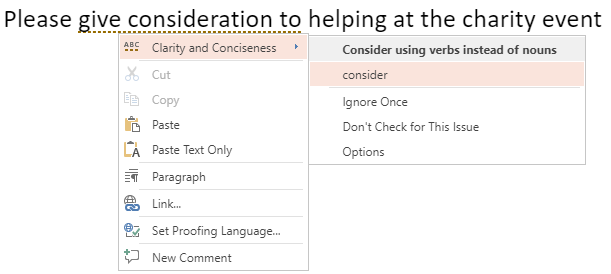
Per correggere un errore, o per ignorare il suggerimento, fare clic con il pulsante destro del mouse su un termine sottolineato:
Suggerimento
È possibile che la parola digitata sia stata digitata correttamente, ma che il dizionario di PowerPoint per il Web non la riconosca. Potrebbe trattarsi di un nome di marchio, un acronimo o qualcosa di simile.
Controllare l'ortografia, la grammatica e lo stile di una diapositiva
Se il file è archiviato in OneDrive per aziende o istituti di istruzione o SharePoint in Microsoft 365, è possibile indicare a PowerPoint per il web di correggere ortografia, grammatica e stile di una diapositiva.
- Nella scheda Revisione selezionare Strumenti di correzione ABC, quindi selezionare Impostazioni editor.
- A seconda della versione e delle licenze di Microsoft 365, PowerPoint potrebbe visualizzare:
- Riquadro Editor con suggerimenti per l'ortografia, la grammatica e la scrittura oppure
- Finestra di dialogo Impostazioni editor in cui è possibile configurare le regole ortografiche e grammaticali.
Disattivare gli indicatori degli strumenti di correzione in un file
Se il file è archiviato in OneDrive per aziende o istituti di istruzione o SharePoint in Microsoft 365, è possibile nascondere tutti gli indicatori che mostrano errori di correzione.
- Nella scheda Revisione selezionare l'elenco a discesa Strumenti di correzione ABC .
- Selezionare Nascondi errori di correzione.
Il comando attiva o disattiva gli indicatori. Usarlo di nuovo in un secondo momento se si vorranno visualizzare gli indicatori degli strumenti di correzione in questa presentazione.
Disattivare gli strumenti di correzione per determinate parole o per una casella di testo
Se il file è archiviato in OneDrive per aziende o istituti di istruzione o SharePoint in Microsoft 365, è possibile disattivare gli strumenti di correzione per un termine specifico o per un'intera casella contenente testo.
Andare al passaggio 2 se si vuole cambiare la lingua di modifica per un'intera casella di testo; In caso contrario, selezionare la parola o le parole che non si desidera controllare.
Fare clic con il pulsante destro del mouse sulle parole selezionate o sulla casella di testo stessa, quindi scegliere Imposta lingua di modifica.
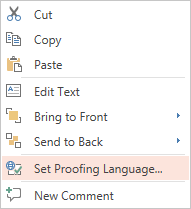
Selezionare Non eseguire controllo ortografia o grammatica.
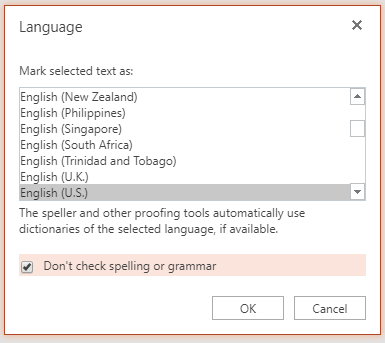
Selezionare OK.
Cambiare la lingua di modifica
Il cambiamento della lingua di modifica per l'intero file non è supportata. È possibile cambiare la lingua degli strumenti di correzione per parole selezionate o per una casella di testo.
- Andare al passaggio 2 se si vuole cambiare la lingua di modifica per un'intera casella di testo; In caso contrario, selezionare una o più parole per cui si vuole cambiare la lingua di correzione.
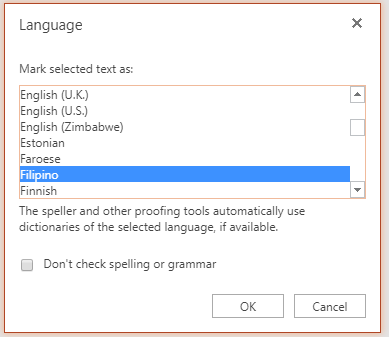
- Fare clic con il pulsante destro del mouse sulla casella o sulle parole scelte e selezionare Imposta lingua di modifica.
- Nella casella Contrassegna testo selezionato come scegliere la lingua che si vuole usare e quindi fare clic su OK.
Per cambiare la lingua dei pulsanti e dei menu nelle app di Office Online, vedere Cambiare la lingua usata in Office per i menu.