
Di Robert Lane
Perché alcune combinazioni di colori sono così efficaci nelle presentazioni e perché altre combinazioni di colori rendono le presentazioni difficili da guardare? L'esperto di PowerPoint Robert Lane spiega come combinare i colori per creare diapositive efficaci e dall'aspetto professionale.
Con PowerPoint hai tutti gli strumenti ma...
Le versioni più recenti di PowerPoint hanno strumenti meravigliosi per aiutare anche i "disabili artistici" tra noi ad andare oltre i punti elenco e creare diapositive visive efficaci, graficamente accattivanti e dall'aspetto decisamente professionale. È fantastico! Ora la domanda è... Come dovremmo usare questi strumenti? La maggior parte di noi non ha mai ricevuto una formazione come artista grafico e non conosce necessariamente le regole per creare contenuti visivamente attraenti e significativi.
Poiché la discussione sulla "comunicazione visiva efficace" potrebbe riempire un intero libro, restringiamo l'attenzione qui per concentrarci esclusivamente sull'uso del colore in PowerPoint. Quali sono i modi migliori e meno buoni di usare il colore nelle diapositive?
Gruppi di colori
Un modo per avvicinarsi ai colori è classificarli in due grandi gruppi: colori caldi e freddi (Figura 1). Rossi, arancioni e gialli sono indicati come colori caldi. Tendono a saltar fuori e ad attirare l'attenzione, specialmente di un rosso brillante. Verdi, blu e viola sono colori freddi. Tendono a scomparire in secondo piano e ad attirare meno attenzione, soprattutto le tonalità più scure. Anche il bianco e i colori molto chiari catturano l'attenzione, mentre il nero e i colori molto scuri sono generalmente meno evidenti.
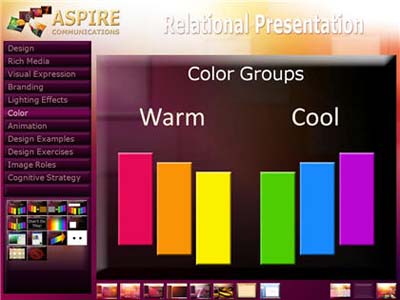
Figura 1 – Gruppi di colori
Si noti, tuttavia, che gli effetti di cui sopra non sono assolutamente fissi. Possono capovolgere. Entra in gioco anche la quantità e il contrasto di un colore rispetto ad un altro. Ad esempio, se posizioniamo piccole forme nere su uno sfondo bianco a tinta unita della diapositiva, le forme nere risultano più evidenti rispetto al mare di bianco che le circonda (Figura 2). In questo caso, il cervello è più interessato a capire se le forme comunicano una qualche forma di significato o modello, piuttosto che reagire semplicemente alle loro caratteristiche cromatiche. Non sorprende che alcune illusioni ottiche approfittino di questo fenomeno.
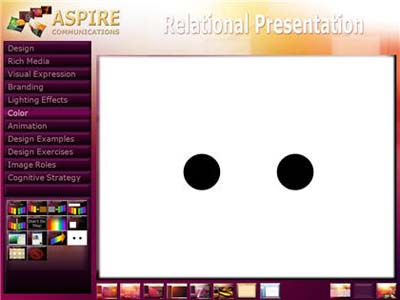
Figura 2 – Quantità di colore e contrasto
Tenere presenti i gruppi di colori, oltre alla quantità e al contrasto, quando si combinano i colori nelle diapositive. È abbastanza sicuro combinare colori caldi tra loro e sfumature di marrone (Figura 3) o colori freddi tra loro e sfumature di grigio (Figura 4). Il bianco, il nero e il beige sono colori neutri e si abbinano bene a tutti i colori di entrambi i gruppi.
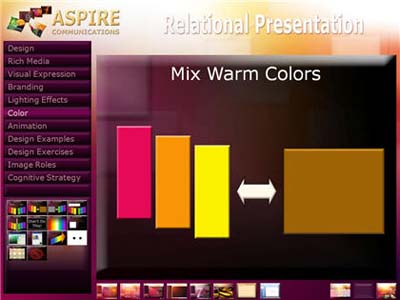
Figura 3 – Gruppo Colori caldi
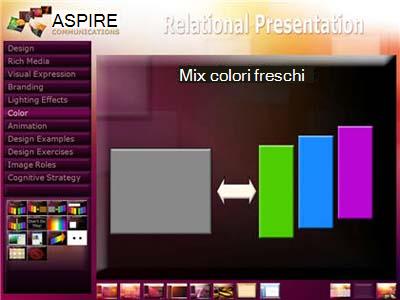
Figura 4 – Gruppo Colori freddi
Dove la maggior parte dei designer di PowerPoint si mette nei guai è combinare i colori attraverso il confine caldo/freddo. Non fare MAI ciò che è raffigurato nelle Figure 5 e 6. Se fissi una di queste immagini per molto tempo, i tuoi occhi iniziano a urlare. Hanno difficoltà a distinguere le interazioni tra le lunghezze d'onda del colore, con conseguente affaticamento e disagio. Mescolare blu e rossi brillanti è una pratica terribile da infliggere al pubblico, e sfortunatamente accade troppo spesso. Lo stesso vale per la miscelazione di rossi e verdi.

Figura 5 – Le combinazioni di colori rosso e blu causano affaticamento degli occhi

Figura 6 – Anche le combinazioni di colori rosso e verde causano affaticamento degli occhi
Una combinazione di rosso e verde solleva anche il problema del daltonismo, che apparentemente colpisce circa il 7% degli uomini e l'1% delle donne. L'incapacità di notare la differenza tra i colori rosso e verde è la forma più comune di daltonismo. Si supponga, ad esempio, di posizionare del testo verde su uno sfondo rosso, come nella Figura 6. Se l'ombreggiatura del colore del testo (quantità di oscurità) è poco in contrasto con l'ombreggiatura del colore di sfondo, alcuni spettatori non saranno in grado di leggere il testo! Per evitare questi problemi, non mischiare mai questi due colori, soprattutto in una combinazione di testo e sfondo.
Julie Terberg, graphic designer e MVP di PowerPoint, sottolinea anche che l'uso dei temi in PowerPoint può semplificare la scelta delle combinazioni di colori (Figura 7). I colori del tema sono stati scelti per avere un bell'aspetto insieme (anche se è comunque necessario prestare attenzione) e per funzionare bene in ambienti di presentazione chiari e scuri.
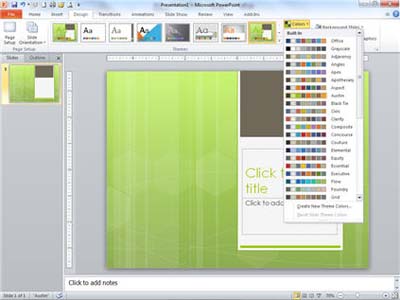
Figura 7 – L'uso dei colori del tema semplifica la scelta
La natura indulgente delle sfumature di colore
È interessante notare che il processo di combinazione dei colori è molto più indulgente quando si utilizzano i gradienti, colori che sfumano l'uno nell'altro. PowerPoint offre un'interfaccia notevolmente migliorata e intuitiva per la creazione di sfumature, tra l'altro (Figura 8).

Figura 8 – Aggiunta di una sfumatura a una forma
Poiché la natura mescola regolarmente i colori in questo modo (pensa a un tramonto), siamo abituati a vedere i colori passare gradualmente da una tonalità all'altra, il che significa che puoi farla franca combinando praticamente qualsiasi set di colori e finire comunque con un aspetto ragionevolmente attraente e professionale. Devi solo assicurarti che le transizioni siano graduali.
Provare a combinare i colori per creare uno sfondo personalizzato per la diapositiva, una forma decorativa, ad esempio per uno sfondo di sezione (Figura 9) o un pulsante di spostamento (Figura 10), o persino un testo 3D vivace (Figura 11).

Figura 9 – Gradiente viola, oro e grigio all'interno di una forma

Figura 10 – Forma con riempimento sfumato usata come pulsante di spostamento

Figura 11 – Testo di PowerPoint con riempimento sfumato
Considerazioni su colore e testo
Tornando alle questioni relative alla quantità e al contrasto dei colori (punti neri sullo sfondo bianco), queste considerazioni sono particolarmente importanti quando le diapositive contengono testo. A meno che tale testo non esista in un pulsante di navigazione o non sia puramente decorativo, generalmente l'obiettivo è che i membri del pubblico siano in grado di leggerlo, giusto? Pertanto, la scelta di uno sfondo semplice che contrasta nettamente con il colore del testo aiuta il messaggio a risaltare e ad attirare l'attenzione (Figura 12).

Figura 12 – Il colore del testo deve essere in netto contrasto con uno sfondo
Posizionare il testo sopra le immagini è popolare, ma può essere complicato perché il controllo del contrasto diventa più difficile. La soluzione, ancora una volta, è assicurarsi che il colore del testo contrasti il più possibile con la maggior parte dei colori dell'immagine e quindi aggiungere un'ombra o un bagliore distinto al testo (Figura 13).

Figura 13 – L'ombreggiatura sul testo appare più chiaro nella parte superiore dell'immagine
Problemi generali relativi al colore
Ecco alcuni suggerimenti aggiuntivi relativi ai colori di PowerPoint che abbiamo scoperto nel corso degli anni:
Usare il testo rosso non è quasi mai una buona idea. Quel particolare colore, di tutti i colori, tende a sbiadire quando viene proiettato su uno schermo se qualsiasi tipo di luce ambientale indesiderata colpisce anche lo schermo, forse dalla luce del sole che filtra da una finestra o dal bagliore di una luce da palcoscenico mal puntata.
A meno che non ci sia una ragione particolarmente buona per usare un testo dai colori vivaci... non farlo. Applica il bianco o il beige chiaro su uno sfondo scuro o il nero (o comunque un colore molto scuro) su uno sfondo chiaro. Le diapositive avranno di conseguenza un aspetto più professionale.
Non utilizzare gradienti nel testo, a meno che le parole non siano di grandi dimensioni e destinate a essere principalmente di natura decorativa.
Quando usi le sfumature, la semplicità è tua amica. Limita il numero di colori e, quando possibile, prova a utilizzare combinazioni che si trovano facilmente in natura per il massimo fascino.
| Robert Lane è un consulente specializzato in teoria della comunicazione visivamente interattiva. |
|---|