

È possibile migliorare le prestazioni di riproduzione e risparmiare spazio su disco comprimendo i file multimediali.
Questa funzionalità è disponibile in PowerPoint per Windows, ma non in PowerPoint per Mac o PowerPoint per il Web.
Aprire la presentazione che contiene i file audio o video.
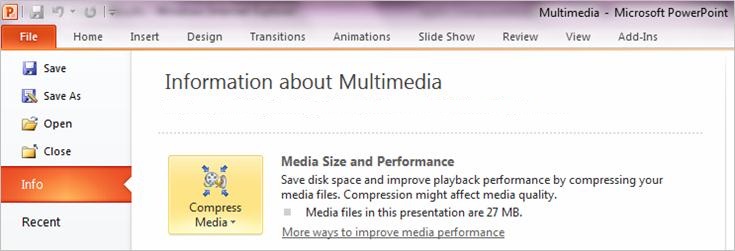
Nella scheda File , selezionare Informazioni, quindi nella sezione Multimedia selezionare Comprimi file multimediali*.
* I sottotitoli incorporati e le tracce audio alternative vengono persi in questo processo di compressione.

Per specificare la qualità del video, che a sua volta determina le dimensioni del video, selezionare una delle opzioni seguenti:
Full HD (1080p) Risparmia spazio mantenendo la qualità audio e video complessiva.
HD (720p) La qualità sarà paragonabile ai media che vengono trasmessi in streaming su Internet.
Standard (480p) Utilizzare quando lo spazio è limitato, ad esempio quando si inviano presentazioni tramite posta elettronica.
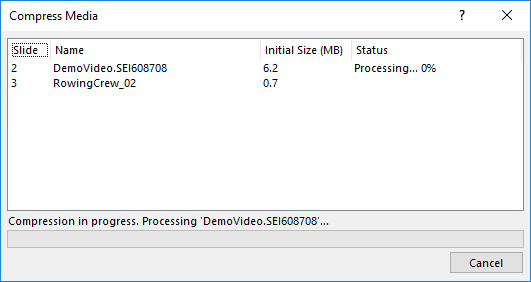
Immagine: Compressione multimediale in corso

Controlla l'articolo seguente per saperne di più sui suggerimenti per migliorare la riproduzione e la compatibilità audio e video.