

Copiare e incollare in PowerPoint per il web è diverso da quello copiato e incollato nell'applicazione desktop PowerPoint a causa di alcune limitazioni del Web browser.
Se si usa il browser Firefox per accedere a PowerPoint per il web, vedere Copiare e incollare testo o immagini con Firefox o Safari più avanti.
Copiare e incollare immagini
È possibile tagliare o copiare immagini da una diapositiva e incollarle in un'altra diapositiva nella stessa presentazione o in un'altra presentazione. È anche possibile tagliare o copiare un'immagine da un'altra app, ad esempio Word per il Web, e quindi incollarla in PowerPoint per il web.
Selezionare l'immagine desiderata e quindi nel gruppo Appunti della scheda Home selezionare Taglia o Copia.
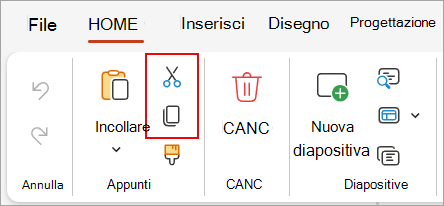
Fare clic nel punto in cui si vuole inserire l'immagine e quindi nel gruppo Appunti della scheda Home selezionare Incolla.
Se viene richiesto l'accesso agli Appunti, fare clic su Consenti accesso.
È anche possibile copiare immagini da siti Web e incollarle nelle diapositive, purché si disponga di una licenza per l'immagine:
- Fare clic con il pulsante destro del mouse sull'immagine nel sito Web e selezionare il comando Taglia o Copia, quindi passare a PowerPoint per il web per incollare l'immagine nella diapositiva.
PowerPoint per il web non supporta l'incollamento di immagini copiate da Outlook. Se in Outlook è presente un'immagine che si vuole usare in PowerPoint per il web, salvarla nel computer, quindi passare a Inserisci>immagini in PowerPoint per il web.
Copiare e incollare testo
Tasto di scelta rapida per Incolla: CTRL+V
Selezionare il testo da copiare e quindi nel gruppo Appunti della scheda Home selezionare Taglia o Copia.
Fare clic nel punto in cui si vuole inserire il testo e quindi nel gruppo Appunti della scheda Home selezionare Incolla.
Se viene richiesto l'accesso agli Appunti, fare clic su Consenti accesso.
Copiare e incollare testo non formattato
Tasto di scelta rapida per Incolla non formattato: CTRL+MAIUSC+V
Selezionare il testo da copiare e quindi nel gruppo Appunti della scheda Home selezionare Taglia o Copia.
Fare clic nel punto in cui si vuole inserire il testo non formattato, quindi nel gruppo Appunti della scheda Home selezionare il pulsante Incolla e quindi selezionare Incolla solo testo.
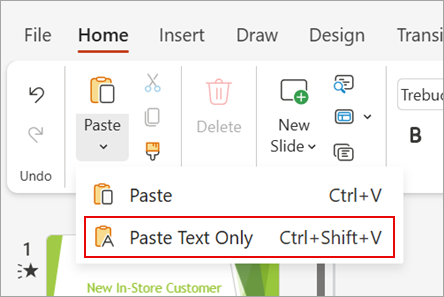
Attualmente, Incolla solo testo è disponibile solo in Chrome e Microsoft Edge. Per Chrome è necessaria un'estensione di Office per usare questo comando in PowerPoint per il web.
Copiare e incollare diapositive
All'interno di PowerPoint per il web è possibile tagliare o copiare una diapositiva e incollarla altrove.
Inoltre, tra l'app desktop PowerPoint e PowerPoint per il web, è possibile tagliare o copiare diapositive e quindi incollarle.
Quando si taglia o si copia e quindi si incolla un'intera diapositiva, vengono inclusi tutti i commenti o gli effetti di animazione presenti nella diapositiva.
- Nel riquadro anteprima a sinistra selezionare la diapositiva o le diapositive desiderate. Nel gruppo Appunti della scheda Home selezionare Taglia o Copia.
- Nel riquadro anteprima selezionare la diapositiva dopo la quale si vuole inserire il testo e quindi nel gruppo Appunti della scheda Home selezionare Incolla.
- Se la diapositiva o le diapositive tagliate o copiate provengono da una presentazione diversa e si vuole mantenere la formattazione originale, fare clic sul pulsante (CTRL) visualizzato nell'angolo in basso a destra della diapositiva incollata e selezionare Mantieni formattazione originale.
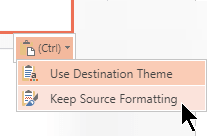
Quando si copiano e incollano diapositive all'interno della stessa presentazione, mantieni formattazione originale attualmente non è supportata.
Copiare e incollare testo o immagini con Firefox o Safari
È necessario usare le scelte rapide da tastiera per tagliare o copiare il testo e quindi incollare nel browser Firefox. Anche se è possibile usare le procedure precedenti per tagliare o copiare e incollare immagini in Firefox, è possibile usare la stessa procedura anche per il testo.
- Selezionare il testo da copiare e quindi premere CTRL+X per tagliare o CTRL+C per copiare.
- Passare alla diapositiva in cui si vuole copiare il testo e quindi premere CTRL+V per incollare.