È possibile risparmiare tempo e lavoro copiando una diapositiva dalla presentazione su cui si sta lavorando o da una presentazione separata. Quando si copiano una o più diapositive da una presentazione e le si incollano in una posizione all'interno della stessa presentazione o in una diversa, è possibile specificare il tema che le nuove diapositive dovranno adottare.
Fare clic su Visualizza e nel gruppo Visualizzazioni presentazione fare clic su Normale.
Nelle anteprime delle diapositive a sinistra fare clic sulla diapositiva che si vuole copiare:
- Per selezionare più diapositive in sequenza, fare clic sulla prima diapositiva, premere MAIUSC e quindi fare clic sull'ultima diapositiva desiderata. In alternativa, è possibile fare clic sulla prima diapositiva, premere MAIUSC e quindi premere il pulsante CURSORE GIÙ fino all'ultima diapositiva.
- Per selezionare più diapositive non in sequenza, premere CTRL e quindi fare clic su ogni diapositiva desiderata.
Fare clic con il pulsante destro del mouse sulle diapositive selezionate e quindi scegliere Copia.
Fare clic con il pulsante destro del mouse sull'anteprima che deve seguire le diapositive copiate nella seconda presentazione e in Opzioni Incolla eseguire una delle operazioni seguenti:
- Per inserire il tema della presentazione in cui si sta incollando il file, fare clic su Usa tema destinazione
 . La diapositiva copiata verrà adattata in base al tema di destinazione.
- Per mantenere il tema della presentazione da cui si sta copiando, fare clic su Mantieni formattazione originale
 . Ciò implica che la diapositiva manterrà il formato del tema originale e non il tema della presentazione
Posizione del pulsante Opzioni Incolla
Quando si incolla una diapositiva in una nuova posizione, il pulsante Opzioni Incolla viene visualizzato automaticamente accanto alla diapositiva incollata in visualizzazione normale. In alternativa, è possibile usare il tasto di scelta rapida Incolla CTRL+V per incollare la diapositiva. Sotto la diapositiva verrà visualizzata una scheda che consente di selezionare le opzioni di formattazione: Usa tema di destinazione e Mantieni formattazione originale
Per accedere a Opzioni Incolla , fare clic su Home e quindi sulla piccola freccia sotto Incolla.
Fare clic su Visualizza e quindi su Normale.
Nelle anteprime delle diapositive a sinistra fare clic sulla diapositiva che si vuole copiare:
- Per selezionare più diapositive in sequenza, fare clic sulla prima diapositiva, premere MAIUSC e quindi fare clic sull'ultima diapositiva desiderata. In alternativa, è possibile fare clic sulla prima diapositiva, premere MAIUSC e quindi premere il pulsante CURSORE GIÙ fino all'ultima diapositiva.
- Per selezionare più diapositive non in sequenza, premere COMANDO e quindi fare clic su ogni diapositiva desiderata.
Premere CTRL+clic o fare clic con il pulsante destro del mouse sulle diapositive selezionate e quindi scegliere Copia.
Premere CTRL+clic o fare clic con il pulsante destro del mouse sull'anteprima che dovrà seguire le diapositive copiate nella seconda presentazione, scegliere Incolla, fare clic sul pulsante Opzioni Incolla visualizzato e quindi eseguire una delle operazioni seguenti:
- Per inserire il tema della presentazione in cui si sta incollando il file, fare clic su Usa tema destinazione. La diapositiva copiata verrà adattata in base al tema di destinazione.
- Per mantenere il tema della presentazione da cui si sta copiando la diapositiva, fare clic su Mantieni formattazione originale . Ciò implica che la diapositiva manterrà il formato del tema originale e non il tema della presentazione
Le operazioni di copia e incolla in PowerPoint per il web sono un po' diverse da quella di copia e incolla nell'applicazione desktop PowerPoint a causa delle limitazioni della tecnologia dei Web browser. Se si usa il browser Firefox per accedere a PowerPoint per il web, vedere Copiare e incollare diapositive con Firefox più avanti.
Selezionare la diapositiva o le diapositive da copiare e quindi nella scheda Home fare clic su Copia.
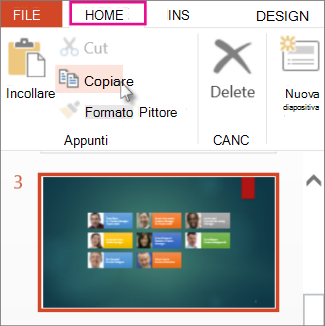
- Per selezionare più diapositive in sequenza, fare clic sulla prima diapositiva, premere MAIUSC e quindi fare clic sull'ultima diapositiva desiderata.
- Per selezionare più diapositive non in sequenza, premere CTRL e quindi fare clic su ogni diapositiva desiderata.
Nel riquadro anteprima fare clic con il pulsante destro del mouse sul punto in cui si vuole incollare la diapositiva copiata, quindi scegliere Incolla.
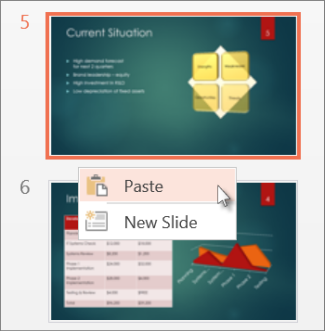
Nota
Se viene richiesto l'accesso agli Appunti, fare clic su Consenti accesso.
Copiare e incollare diapositive in Firefox
È necessario usare le scelte rapide da tastiera per copiare e incollare diapositive con il browser Firefox.
- Nel riquadro anteprima selezionare la diapositiva da copiare e premere CTRL+C.
- Nel riquadro anteprima posizionarsi nel punto in cui si vuole copiare la diapositiva e premere CTRL+P.
Vedere anche
Riutilizzare (importare) le diapositive da un'altra presentazione

